
تحميل Win11Debloat 2026.07.11 لإزالة تطبيقات ويندوز وتحسين الخصوصية والأداء
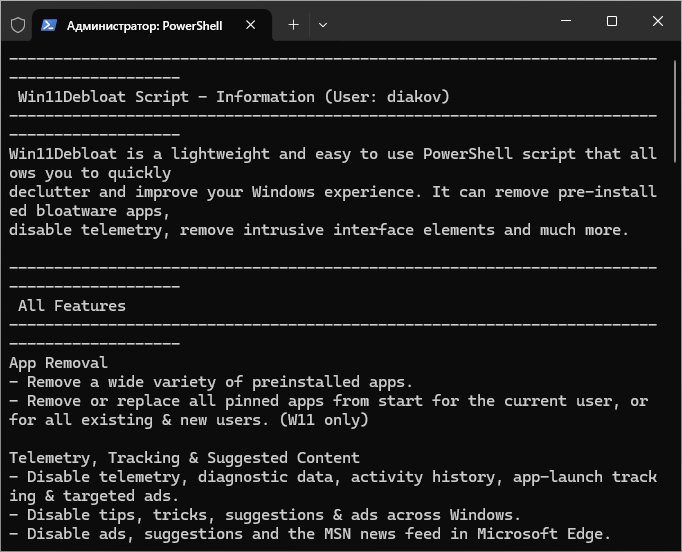
يُعد Win11Debloat 2026.07.11 أداة مجانية ومفتوحة المصدر تساعد على تنظيف نظامي Windows 11 وWindows 10 من التطبيقات المثبتة مسبقًا والعناصر غير المرغوبة، مع توفير خيارات متعددة لتعطيل جمع البيانات والإعلانات والاقتراحات وتخصيص واجهة النظام.لا يعمل Win11Debloat كبرنامج تنظيف تقليدي للملفات المؤقتة، بل هو سكربت PowerShell متقدم يقوم بإزالة التطبيقات وتعديل إعدادات Windows وسياسات النظام والسجل. ويتميز بواجهة رسومية تفاعلية تسهّل اختيار التعديلات، إلى جانب واجهة أوامر مناسبة للمستخدمين المتقدمين ومسؤولي الأنظمة.
صدر إصدار Win11Debloat 2026.07.11 في 11 يوليو 2026، وأضاف خيارات جديدة لتعطيل إشعارات Windows ومنع تثبيت تطبيقات تعريفات الأجهزة تلقائيًا، إلى جانب مجموعة من إصلاحات التوافق والاستقرار.
نبذة عن برنامج Win11Debloat
Win11Debloat هو سكربت PowerShell خفيف لا يحتاج إلى تثبيت تقليدي، وقد تم تطويره لتسهيل إزالة البرامج الزائدة وتغيير إعدادات الخصوصية والتخصيص في Windows.بدلًا من البحث يدويًا داخل صفحات إعدادات النظام وإزالة كل تطبيق على حدة، يجمع البرنامج عددًا كبيرًا من الخيارات في واجهة واحدة، مما يسمح للمستخدم بمراجعة التغييرات المطلوبة وتطبيقها دفعة واحدة.
يعمل البرنامج على Windows 10 وWindows 11 رغم أن اسمه يشير إلى Windows 11 فقط، كما أنه متاح بترخيص MIT مفتوح المصدر.
ما الجديد في Win11Debloat 2026.07.11؟
يقدم تحديث 2026.07.11 مجموعة من المميزات والإصلاحات التي تجعل استخدام الأداة أكثر وضوحًا واستقرارًا.تعطيل إشعارات Windows
أضيف خيار جديد يسمح بتعطيل إشعارات Windows، وهو مفيد للمستخدمين الذين يرغبون في تقليل التنبيهات والنوافذ المنبثقة أثناء العمل أو اللعب.يجب استخدام هذا الخيار بحذر، لأن تعطيل الإشعارات قد يؤدي إلى عدم ظهور تنبيهات مهمة من بعض البرامج أو خدمات النظام.
منع تثبيت تطبيقات تعريفات الأجهزة تلقائيًا
يستطيع الإصدار الجديد منع Windows من تثبيت التطبيقات المصاحبة لتعريفات الأجهزة بصورة تلقائية.تقوم بعض الشركات المصنعة بربط تعريفات الطابعات وبطاقات الرسومات وأجهزة الصوت والملحقات بتطبيقات إضافية يتم تنزيلها من Microsoft Store. يسمح هذا الخيار بتثبيت التعريفات دون إضافة البرامج المصاحبة غير المطلوبة.
دعم WhatIf داخل Get.ps1
أضيف دعم WhatIf إلى ملف Get.ps1، مما يسمح بمعاينة العمليات التي ستُنفذ دون تطبيقها فعليًا.تُعد هذه الميزة مفيدة للمستخدمين المتقدمين ومسؤولي الأنظمة الذين يريدون معرفة تأثير الأوامر قبل تنفيذها على الجهاز.
منع التشغيل باستخدام PowerShell 7
أصبح البرنامج يرفض التشغيل من خلال PowerShell 7، مع عرض رسالة واضحة للمستخدم بدلًا من الاستمرار وحدوث أخطاء غير متوقعة.يعتمد Win11Debloat على مكونات متوافقة مع Windows PowerShell المدمج في النظام، لذلك يُفضّل تشغيله باستخدام Windows PowerShell 5.1 أو الطريقة الرسمية المتاحة في ملفات البرنامج.
تحسين التعامل مع النسخ الاحتياطية
عالج الإصدار الجديد مشكلة عدم إظهار أخطاء تحميل النسخة الاحتياطية من سجل النظام بطريقة واضحة.أصبحت الأداة تعرض المشكلة للمستخدم عند فشل تحميل ملف النسخة الاحتياطية، بدلًا من الاستمرار دون توضيح سبب الخطأ.
إصلاح التشغيل من المسارات الخاصة
تم إصلاح مشكلات كانت تؤدي إلى فشل إعادة تشغيل السكربت بصلاحيات المسؤول عندما يكون موجودًا داخل مسار يحتوي على رموز أو حروف معينة.كما عولجت مشكلة مشابهة في ملف Run.bat، مما يحسن تشغيل الأداة من المجلدات التي تحتوي أسماؤها على مسافات أو رموز خاصة.
تحسين التوافق مع حسابات النطاق
يتضمن الإصدار تحسينات للتعامل مع حسابات Domain المستخدمة في الشركات والمؤسسات.يساعد ذلك مسؤولي الأنظمة على تطبيق التعديلات على الأجهزة المرتبطة بنطاق مؤسسي مع تقليل المشكلات المرتبطة بتحديد المستخدم والمسارات.
إصلاح أيقونات Windows 10
تم إصلاح مشكلة كانت تمنع تحميل بعض أيقونات واجهة البرنامج بصورة صحيحة على Windows 10.كما أصبحت الأداة تخفي إعدادات صفحة Windows Settings الرئيسية التي لا تنطبق على Windows 10، لتقليل الخيارات غير الضرورية أو غير المدعومة.
إضافة تحذيرات إعادة التشغيل
يعرض الإصدار الجديد تحذيرًا عند التراجع عن تعديلات تحتاج إلى إعادة تشغيل الجهاز حتى تدخل التغييرات حيز التنفيذ.كما تمت إضافة تنبيه عند تعطيل خاصية Window Snapping، لأن تطبيق هذا التعديل بصورة كاملة قد يتطلب إعادة تشغيل الكمبيوتر أو تسجيل الخروج.
تشمل قائمة التغييرات الرسمية كذلك إصلاح استعادة أذونات اقتراحات المتجر في البحث وإضافة تلميح توضيحي إلى قائمة اختيار حساب المستخدم.
إزالة تطبيقات Windows المثبتة مسبقًا
يستطيع Win11Debloat إزالة عدد كبير من التطبيقات التي تأتي مثبتة مسبقًا مع Windows، بما في ذلك بعض تطبيقات Microsoft وتطبيقات الشركات المصنعة للكمبيوتر وتطبيقات الجهات الخارجية.يستخدم السكربت أدوات إدارة الحزم المدمجة في Windows، مثل Appx وWinGet، لإزالة البرامج التي يحددها المستخدم.
قد تشمل التطبيقات القابلة للإزالة:
- تطبيقات الأخبار والطقس غير المطلوبة.
- تطبيقات Xbox عند عدم استخدامها.
- تطبيقات التواصل والمحتوى الترفيهي.
- تطبيقات الشركات المصنعة للجهاز.
- تطبيقات تجريبية أو إعلانية.
- Copilot وبعض مكونات الذكاء الاصطناعي.
- Outlook الجديد عند توفر خيار إزالته.
- OneDrive للمستخدم الذي لا يعتمد عليه.
- Widgets والمكونات المرتبطة بها.
- تطبيقات Microsoft Store الاختيارية.
اختيار التطبيقات قبل حذفها
لا يفرض Win11Debloat إزالة جميع التطبيقات دفعة واحدة. يستطيع المستخدم فتح قائمة التطبيقات واختيار البرامج التي يريد حذفها فقط.يوفر البرنامج أيضًا خيارًا لإظهار التطبيقات المثبتة حاليًا، مما يساعد على تقليل القائمة وتجنب البحث بين عناصر غير موجودة على الجهاز.
ينبغي عدم حذف التطبيقات أو الخدمات التي يعتمد عليها المستخدم قبل معرفة وظيفتها، خاصة مكونات Xbox وWindows Terminal وOneDrive وMicrosoft Store.
تعطيل Telemetry وجمع البيانات
يوفر البرنامج خيارات لتقليل القياس عن بُعد وجمع البيانات التشخيصية في Windows.يمكنه تعديل مجموعة من إعدادات الخصوصية وتعطيل بعض المهام المجدولة المرتبطة بالبيانات التشخيصية، مما يساعد المستخدم على تقليل النشاط الخلفي وإرسال المعلومات الاختيارية.
لا يعني ذلك منع جميع الاتصالات بين Windows وخوادم Microsoft، لأن بعض الاتصالات ضرورية للتحديثات والأمان والتفعيل وتشغيل الخدمات الأساسية.
كما أن تعطيل بعض خيارات Telemetry قد يؤثر على استقبال نسخ Windows Insider، لذلك يجب قراءة وصف كل خيار قبل تطبيقه.
تعطيل الإعلانات والمحتوى المقترح
يتضمن Windows عدة أنواع من الاقتراحات والمحتوى الترويجي داخل قائمة Start وشاشة القفل والإعدادات والإشعارات.يسمح Win11Debloat بتعطيل عدد من هذه العناصر، مثل:
- التطبيقات المقترحة.
- الإعلانات داخل قائمة Start.
- المحتوى المقترح في الإعدادات.
- نصائح استخدام Windows.
- عروض Microsoft الترويجية.
- اقتراحات Microsoft Store.
- محتوى شاشة القفل.
- نتائج Bing داخل بحث Windows.
- اقتراحات Copilot في بعض أجزاء النظام.
تعطيل Bing وCopilot في بحث Windows
يمكن للأداة إزالة تكامل Bing وCopilot من مربع بحث Windows، بحيث يركز البحث على الملفات والإعدادات والتطبيقات الموجودة محليًا.قد يؤدي ذلك إلى جعل نتائج البحث أكثر سرعة ووضوحًا، خاصة للمستخدم الذي لا يريد ظهور صفحات الويب والأخبار والاقتراحات عند البحث عن ملف أو برنامج.
يمكن التراجع عن هذا التعديل لاحقًا من خلال تشغيل الأداة مرة أخرى وإلغاء تحديد الخيار، أو باستخدام ملفات الاستعادة المتوفرة مع البرنامج.
تعطيل Windows Recall
يوفر Win11Debloat خيارات للتعامل مع ميزة Windows Recall على الأجهزة المتوافقة.تقوم Recall بحفظ لقطات دورية للنشاط لتمكين المستخدم من البحث داخل المهام السابقة. قد يفضل بعض المستخدمين تعطيلها لأسباب تتعلق بالخصوصية أو استهلاك التخزين.
يعتمد توفر هذه الميزة على نسخة Windows ومواصفات الجهاز، وقد لا يظهر الخيار على الأجهزة التي لا تدعم Recall.
تخصيص قائمة Start
يقدم البرنامج مجموعة من الإعدادات الخاصة بقائمة Start في Windows 11، مما يسمح بإزالة أو تقليل العناصر غير المرغوبة.يمكن أن تشمل خيارات التخصيص:
- إزالة التطبيقات المثبتة افتراضيًا.
- مسح تخطيط التطبيقات المثبتة.
- تقليل قسم Recommended.
- تعطيل الاقتراحات داخل القائمة.
- تغيير طريقة عرض قائمة All Apps.
- الاختيار بين العرض الشبكي أو القوائم أو الفئات عند دعمها.
- إنشاء نسخة احتياطية من تخطيط التطبيقات المثبتة.
- استعادة التخطيط السابق عند الحاجة.
تخصيص شريط المهام
يسمح Win11Debloat بتعديل مجموعة من إعدادات شريط المهام دون الحاجة إلى التنقل بين صفحات إعدادات Windows.من بين الخيارات المتاحة:
- تغيير محاذاة شريط المهام.
- إخفاء مربع أو أيقونة البحث.
- إخفاء زر Task View.
- تعطيل Widgets.
- إخفاء أزرار غير مستخدمة.
- تفعيل خيار End Task.
- إزالة بعض اختصارات التطبيقات المثبتة.
- تقليل العناصر الترويجية.
تخصيص مستكشف الملفات
يوفر البرنامج تعديلات متعددة على File Explorer، مثل إظهار امتدادات الملفات والملفات المخفية وتغيير بعض عناصر التنقل.يمكن أن تشمل الخيارات:
- إظهار امتدادات أسماء الملفات.
- إظهار الملفات والمجلدات المخفية.
- إزالة Home من القائمة الجانبية.
- إزالة Gallery.
- إخفاء OneDrive.
- عرض المسار الكامل.
- تغيير صفحة فتح مستكشف الملفات.
- استخدام قائمة السياق التقليدية في Windows 11.
- تقليل العناصر غير الضرورية داخل القائمة الجانبية.
استعادة قائمة النقر بزر الفأرة الأيمن القديمة
غيّر Windows 11 قائمة السياق وأخفى عددًا من الخيارات داخل قائمة Show more options.يستطيع Win11Debloat إعادة قائمة السياق التقليدية، بحيث تظهر جميع الأوامر مباشرة عند النقر بزر الفأرة الأيمن.
تُعد هذه الخاصية مفيدة للمستخدمين الذين يعتمدون على أدوات الضغط أو أوامر البرامج الخارجية بصورة متكررة.
التحكم في تعدد المهام
يوفر البرنامج إعدادات لتعطيل أو تخصيص بعض خصائص إدارة النوافذ، ومنها:- تعطيل Window Snapping.
- تعطيل Snap Assist.
- إخفاء اقتراحات Snap Layouts.
- التحكم في ظهور علامات تبويب المتصفح مع Alt+Tab.
- تقليل الاقتراحات عند سحب النوافذ.
- تعطيل بعض المؤثرات والحركات.
تعطيل Widgets
يمكن للأداة تعطيل Widgets في شريط المهام وشاشة القفل، مع إزالة التطبيقات المرتبطة بها عند اختيار الإزالة الكاملة.قد يوفر ذلك مساحة محدودة ويقلل العمليات الخلفية والمحتوى الإخباري الذي لا يستخدمه صاحب الجهاز.
عند الرغبة في استعادة Widgets، قد يحتاج المستخدم إلى إعادة تثبيت Windows Web Experience Pack ومكونات Widgets الأخرى من Microsoft Store.
تعطيل Xbox Game Bar
يتيح Win11Debloat تعطيل تكامل Xbox Game Bar وتسجيل الألعاب والشاشة.يفيد هذا الخيار المستخدم الذي لا يستخدم خصائص Xbox أو التسجيل المدمج ويريد منع ظهور رسائل ms-gamingoverlay وms-gamebar.
لا يُنصح بإزالة خدمات Xbox عشوائيًا على أجهزة الألعاب، لأن بعض ألعاب Microsoft Store وGame Pass تعتمد عليها.
تمكين Windows Sandbox وWSL
لا تقتصر الأداة على التعطيل والإزالة، بل تتضمن خيارات لتمكين بعض مميزات Windows الاختيارية.يمكن استخدامها لتشغيل:
- Windows Sandbox.
- Windows Subsystem for Linux.
قد يحتاج تمكين هذه المميزات إلى إعادة تشغيل الجهاز، كما تتطلب Windows Sandbox نسخة Windows تدعمها مع تفعيل المحاكاة الافتراضية.
تنظيف متصفح Brave
يتضمن Win11Debloat خيارات لتعطيل بعض العناصر الإضافية داخل Brave، مثل خدمات الذكاء الاصطناعي والعملات الرقمية والأخبار والمكونات الترويجية.تُعد هذه الميزة اختيارية ولا تؤثر على المستخدمين الذين لا يملكون Brave مثبتًا.
واجهة رسومية سهلة الاستخدام
رغم أن Win11Debloat عبارة عن سكربت PowerShell، فإنه يوفر واجهة رسومية تفاعلية تساعد المستخدم على تنفيذ الخطوات دون كتابة الأوامر يدويًا.تسمح الواجهة بما يلي:
- اختيار التطبيقات المراد حذفها.
- تحديد إعدادات الخصوصية.
- تخصيص قائمة Start وشريط المهام.
- اختيار حساب المستخدم المستهدف.
- مراجعة جميع التغييرات قبل التنفيذ.
- إنشاء نقطة استعادة للنظام.
- حفظ الإعدادات وإعادة استخدامها.
- التراجع عن التعديلات المكتشفة.
واجهة سطر الأوامر
يوفر Win11Debloat واجهة CLI متقدمة تسمح بتطبيق التعديلات من PowerShell باستخدام معاملات محددة.تفيد هذه الإمكانية في:
- تثبيت Windows على عدة أجهزة.
- إعداد أجهزة الشركات.
- أتمتة عمليات تنظيف النظام.
- تطبيق إعدادات موحدة.
- تشغيل الأداة دون واجهة رسومية.
- دمج السكربت ضمن أدوات النشر.
- إعداد صور Windows قبل توزيعها.
دعم حساب SYSTEM
يدعم البرنامج التشغيل تحت حساب SYSTEM، وهو أمر مهم لمسؤولي الأنظمة وبرامج النشر المركزي.يسمح هذا الدعم بتطبيق التغييرات على حسابات مستخدمين آخرين، بما في ذلك بعض المستخدمين الذين ما زالوا مسجلين داخل Windows.
كما يدعم البرنامج تطبيق التغييرات على مستخدم مختلف عن الحساب الحالي، إضافة إلى Sysprep Mode لتطبيق التعديلات على ملف المستخدم الافتراضي، بحيث تنتقل إلى الحسابات الجديدة.
حفظ واستيراد الإعدادات
يمكن تصدير الخيارات المحددة إلى ملف إعدادات، ثم استيراد الملف على جهاز آخر.تفيد هذه الخاصية عند إعداد عدة أجهزة بالطريقة نفسها، حيث لا يحتاج المستخدم إلى تحديد جميع الخيارات يدويًا في كل مرة.
يمكن لمسؤول النظام إنشاء إعداد موحد وإعادة استخدامه على أجهزة الشركة أو المعمل، مع مراجعة توافق الخيارات مع كل إصدار من Windows.
معاينة التغييرات باستخدام WhatIf
تسمح خاصية WhatIf بمعرفة التغييرات التي يخطط السكربت لتنفيذها دون تعديل النظام فعليًا.يفيد وضع المعاينة في التأكد من:
- التطبيقات التي ستتم إزالتها.
- إعدادات السجل التي ستتغير.
- الخصائص التي سيتم تعطيلها.
- الحساب الذي ستُطبق عليه التعديلات.
- الأوامر التي ستنفذ بصلاحيات المسؤول.
إنشاء نقطة استعادة
قبل تطبيق التعديلات، يستطيع المستخدم اختيار إنشاء نقطة استعادة لنظام Windows.تساعد نقطة الاستعادة على الرجوع إلى حالة سابقة عند حدوث مشكلة في الإعدادات أو السجل.
لا تضمن نقطة الاستعادة إعادة جميع تطبيقات Microsoft Store المحذوفة، لذلك قد يحتاج المستخدم إلى إعادة تثبيت بعض البرامج يدويًا حتى بعد استعادة النظام.
النسخ الاحتياطي لسجل النظام
بدءًا من إصدار 2026.05.10، ينشئ Win11Debloat نسخة احتياطية من إعدادات Registry قبل تطبيق التعديلات.يمكن استعادة هذه النسخة من قائمة خيارات البرنامج، ثم إعادة تشغيل الكمبيوتر لإكمال عملية الاسترجاع.
تستعيد نسخة Registry الإعدادات التي عدّلها السكربت، لكنها لا تعيد التطبيقات التي أزيلت، ولذلك يجب إعادة تثبيت التطبيقات المحذوفة يدويًا عند الحاجة.
اكتشاف التعديلات المطبقة والتراجع عنها
يستطيع البرنامج اكتشاف عدد من التعديلات التي سبق تطبيقها على حساب المستخدم.عند تشغيل خيار Detect applied tweaks، تظهر الإعدادات المفعلة داخل الواجهة. ويمكن إلغاء تحديد التعديل وتشغيل الأداة مرة أخرى للتراجع عنه.
تجعل هذه الخاصية استعادة الإعدادات أكثر سهولة من البحث اليدوي داخل Registry أو Group Policy.
لا يمكن بالضرورة استرجاع التطبيقات المحذوفة بالطريقة نفسها، وقد يكون من الضروري تنزيلها من Microsoft Store.
هل Win11Debloat آمن؟
يُعد Win11Debloat مشروعًا مفتوح المصدر، مما يسمح بمراجعة الأكواد والملفات التي ينفذها.ومع ذلك، يقوم البرنامج بإجراء تعديلات حقيقية على Registry والتطبيقات وإعدادات النظام، ولذلك يحذر المطور من أن الاستخدام يكون على مسؤولية المستخدم.
للاستخدام الآمن يُنصح بما يلي:
- تنزيل الأداة من مستودع المشروع الرسمي.
- إنشاء نقطة استعادة.
- الاحتفاظ بنسخة احتياطية من الملفات المهمة.
- مراجعة الخيارات قبل التنفيذ.
- عدم تحديد التطبيقات غير المعروفة.
- عدم إزالة Microsoft Store دون سبب.
- تجنب إزالة خدمات الألعاب على أجهزة Game Pass.
- تجربة WhatIf قبل تطبيق الأوامر المتقدمة.
- إعادة تشغيل الجهاز بعد انتهاء التعديلات.
- الاحتفاظ بملفات النسخ الاحتياطي.
التحذيرات الكاذبة من برامج الحماية
قد تكتشف بعض برامج الحماية سكربتات تعديل النظام باعتبارها مشبوهة، لأنها تستخدم PowerShell وتعدّل Registry وتحذف التطبيقات.أصدرت الأداة تحديثات سابقة لتقليل التحذيرات الإيجابية الكاذبة، بما في ذلك إعادة كتابة بعض طرق التعامل مع ملفات Registry التي كانت تسبب تحذيرات من Windows Defender وBitdefender.
لا ينبغي تعطيل برنامج الحماية لمجرد تشغيل ملف من مصدر غير موثوق. يجب التأكد من تنزيل الأداة من حساب Raphire الرسمي ومراجعة التوقيع والملفات قبل الاستخدام.
مميزات Win11Debloat 2026.07.11
يقدم البرنامج مجموعة واسعة من المميزات، من أبرزها:- مجاني ومفتوح المصدر.
- لا يحتاج إلى تثبيت تقليدي.
- يعمل على Windows 10 وWindows 11.
- واجهة رسومية تفاعلية.
- واجهة أوامر للمستخدمين المتقدمين.
- إزالة تطبيقات Windows غير المرغوبة.
- حذف تطبيقات الشركات المصنعة.
- تقليل Telemetry وجمع البيانات.
- تعطيل الإعلانات والاقتراحات.
- تعطيل Bing وCopilot في البحث.
- التحكم في Windows Recall.
- تخصيص قائمة Start.
- تعديل شريط المهام.
- تخصيص File Explorer.
- استعادة قائمة السياق التقليدية.
- تعطيل Widgets.
- تعطيل Xbox Game Bar.
- تعطيل إشعارات Windows.
- منع تثبيت تطبيقات تعريفات الأجهزة تلقائيًا.
- دعم معاينة WhatIf.
- دعم حساب SYSTEM.
- تطبيق التغييرات على مستخدم آخر.
- دعم Sysprep.
- تصدير واستيراد الإعدادات.
- إنشاء نقطة استعادة.
- نسخ إعدادات Registry احتياطيًا.
- اكتشاف التعديلات السابقة والتراجع عنها.
- دعم تمكين Windows Sandbox وWSL.
- مناسب لمسؤولي الأنظمة وأعمال النشر.
عيوب Win11Debloat
رغم قوة الأداة، توجد بعض السلبيات والمخاطر التي يجب معرفتها:- يحتاج إلى صلاحيات المسؤول.
- قد يربك المستخدم المبتدئ بسبب كثرة الخيارات.
- اختيار تعديلات غير مناسبة قد يعطل وظائف مطلوبة.
- التطبيقات المحذوفة لا تعود تلقائيًا مع استعادة Registry.
- بعض الخيارات تختلف حسب إصدار Windows.
- قد تحتاج التعديلات إلى إعادة تشغيل الجهاز.
- لا يعمل الإصدار الحالي باستخدام PowerShell 7.
- قد تظهر تحذيرات كاذبة من برامج الحماية.
- إزالة خدمات Xbox قد تؤثر على الألعاب.
- تعطيل الإشعارات قد يخفي تنبيهات مهمة.
- لا يزيد قوة الجهاز أو سرعة المعالج فعليًا.
- تحديثات Windows قد تعيد بعض الإعدادات أو التطبيقات.
- الاستخدام المؤسسي يحتاج إلى اختبار قبل النشر الشامل.
هل يسرّع Win11Debloat الكمبيوتر؟
قد يساعد البرنامج على تقليل عدد التطبيقات والعمليات والخدمات والعناصر الترويجية التي تعمل في الخلفية.يمكن أن تظهر فائدة واضحة على الأجهزة محدودة الذاكرة أو التي تحتوي على عدد كبير من برامج الشركات المصنعة.
لكن الأداة لا تزيد سرعة المعالج أو حجم الذاكرة العشوائية، ولن تعالج بطء القرص التالف أو ارتفاع الحرارة أو وجود برامج ضارة.
تختلف النتيجة حسب حالة الجهاز وعدد التطبيقات التي تمت إزالتها وطبيعة التعديلات التي اختارها المستخدم.
هل يمكن استخدامه على Windows 10؟
نعم، يدعم Win11Debloat نظام Windows 10 إلى جانب Windows 11.يخفي البرنامج بعض الخيارات غير المناسبة لنظام Windows 10، كما عالج الإصدار 2026.07.11 مشكلة ظهور الأيقونات بصورة غير صحيحة عليه.
قد تظل بعض المميزات مرتبطة حصريًا بـWindows 11، مثل تعديلات قائمة Start الجديدة وRecall وبعض إعدادات شريط المهام.
متطلبات تشغيل Win11Debloat
لا يحتاج البرنامج إلى مواصفات قوية، لأنه عبارة عن سكربت PowerShell خفيف.المتطلبات الأساسية
- نظام التشغيل: Windows 10 أو Windows 11.
- حساب يمتلك صلاحيات المسؤول.
- Windows PowerShell المدمج في النظام.
- اتصال بالإنترنت عند استخدام طريقة التشغيل السريع.
- مساحة صغيرة لتنزيل ملفات السكربت.
- تفعيل System Restore عند الرغبة في إنشاء نقطة استعادة.
- إعادة تشغيل الجهاز بعد بعض التعديلات.
طريقة تشغيل Win11Debloat
يمكن تشغيل البرنامج بالطريقة التقليدية من خلال الخطوات التالية:- تنزيل ملف الإصدار الرسمي بصيغة ZIP.
- فك ضغط الملفات داخل مجلد جديد.
- فتح مجلد Win11Debloat.
- تشغيل ملف Run.bat بصلاحيات المسؤول.
- الانتظار حتى تظهر الواجهة الرسومية.
- تحديد التطبيقات المراد حذفها.
- اختيار تعديلات الخصوصية والواجهة.
- مراجعة ملخص العمليات.
- إنشاء نقطة استعادة ونسخة احتياطية.
- تطبيق التغييرات.
- إعادة تشغيل الكمبيوتر عند ظهور طلب بذلك.
نصائح قبل استخدام البرنامج
ينبغي اتباع مجموعة من الخطوات قبل تعديل النظام:- حفظ جميع الملفات المفتوحة.
- إنشاء نسخة احتياطية من الملفات المهمة.
- إنشاء نقطة استعادة.
- عدم تشغيل الأداة أثناء تحديث Windows.
- مراجعة كل خيار وقراءة وصفه.
- البدء بالإعدادات الموصى بها.
- عدم إزالة تطبيقات كثيرة دفعة واحدة.
- الاحتفاظ بملف ZIP الأصلي.
- حفظ نسخة Registry الاحتياطية.
- اختبار التعديلات قبل استخدامها على أجهزة العمل.
- إعادة تشغيل الجهاز والتأكد من عمل البرامج الأساسية.
- الاحتفاظ بقائمة التطبيقات التي تمت إزالتها.
الفرق بين Win11Debloat وبرامج تنظيف الملفات
تقوم برامج تنظيف الكمبيوتر عادةً بحذف الملفات المؤقتة وذاكرة التخزين المؤقت وسلة المحذوفات.أما Win11Debloat فيركز على إزالة التطبيقات وتعديل إعدادات Windows والخصوصية والواجهة.
لا يقوم البرنامج بوظيفة برنامج مكافحة الفيروسات، ولا يُعد بديلًا عن Storage Sense أو Disk Cleanup.
يمكن استخدامه مرة واحدة بعد تثبيت Windows أو بصورة دورية بعد التحديثات الكبيرة، بدلًا من تشغيله يوميًا مثل أدوات تنظيف الملفات.
الفرق بين Win11Debloat والتعديل اليدوي
يمكن تنفيذ معظم وظائف Win11Debloat يدويًا من خلال Windows Settings وRegistry وPowerShell وGroup Policy.لكن تنفيذها يدويًا يحتاج إلى وقت ومعرفة بمواقع الإعدادات والأوامر الصحيحة.
يجمع Win11Debloat هذه العمليات في واجهة واحدة ويوفر خيارات النسخ الاحتياطي والاستعادة والتصدير، مما يجعله أكثر سرعة وسهولة.
مع ذلك، يبقى التعديل اليدوي أفضل عندما يريد المستخدم تغيير إعداد واحد فقط ويفهم مساره وتأثيره بدقة.
هل البرنامج مناسب للمبتدئين؟
توفر الواجهة الرسومية وشروحات الخيارات تجربة أسهل من التعامل المباشر مع أوامر PowerShell.يمكن للمبتدئ استخدام الإعدادات الموصى بها ومراجعة التطبيقات قبل حذفها، لكن ينبغي تجنب الخيارات المتقدمة أو إزالة الخدمات غير المعروفة.
المستخدم الذي لا يعرف وظيفة تطبيق أو إعداد معين يجب أن يتركه دون تعديل حتى يتأكد من تأثيره.
الخلاصة
يقدم Win11Debloat 2026.07.11 حلًا قويًا ومتكاملًا لتنظيف Windows 11 وWindows 10 من التطبيقات الزائدة وتقليل الإعلانات والاقتراحات وجمع البيانات، مع توفير أدوات واسعة لتخصيص قائمة Start وشريط المهام ومستكشف الملفات وخصائص النظام.أضاف الإصدار الجديد إمكانية تعطيل إشعارات Windows ومنع تثبيت تطبيقات تعريفات الأجهزة تلقائيًا، إلى جانب دعم WhatIf داخل Get.ps1 وتحسين التوافق مع حسابات Domain وWindows 10 والمسارات التي تحتوي على رموز خاصة.
يتميز البرنامج بأنه مجاني ومفتوح المصدر ولا يحتاج إلى تثبيت، كما يوفر واجهة رسومية وواجهة أوامر ونسخًا احتياطية لإعدادات Registry وإمكانية التراجع عن معظم التعديلات.
ومع ذلك، يجب استخدام Win11Debloat بحذر، لأن حذف التطبيقات أو تعطيل إعدادات مهمة قد يؤثر على بعض وظائف Windows. لذلك يُنصح بإنشاء نقطة استعادة ومراجعة جميع الخيارات وعدم إزالة أي مكون لا يعرف المستخدم وظيفته.
Github.com