
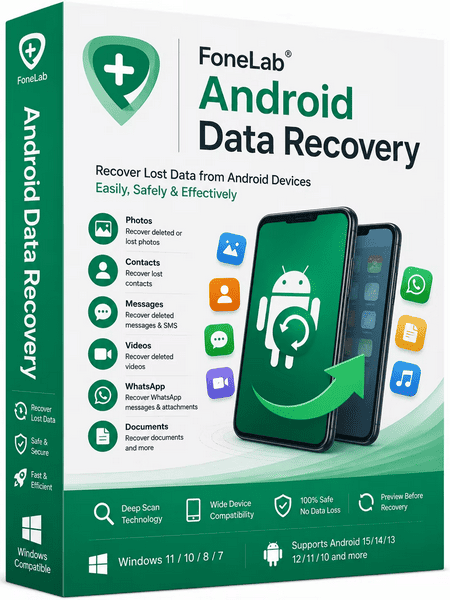
تحميل FoneLab Android Data Recovery 3.1.56 لاستعادة الملفات المحذوفة من هواتف أندرويد
يُعد FoneLab Android Data Recovery 3.1.56 أحد البرامج المتخصصة في استعادة البيانات المفقودة أو المحذوفة من الهواتف والأجهزة اللوحية التي تعمل بنظام Android. يساعد البرنامج على البحث عن الصور ومقاطع الفيديو وجهات الاتصال والرسائل وسجلات المكالمات والمستندات وغيرها من الملفات، مع إمكانية معاينة النتائج قبل اختيار العناصر المطلوب استعادتها.يتميز البرنامج بواجهة واضحة وخطوات تشغيل مبسطة، مما يجعله مناسبًا للمستخدمين الذين فقدوا ملفاتهم نتيجة الحذف غير المقصود أو تعطل النظام أو وجود مشكلة في بطاقة الذاكرة. كما يدعم فحص الهاتف وبطاقة SD، ويتوفر لأجهزة الكمبيوتر التي تعمل بنظامي Windows وmacOS.
نبذة عن برنامج FoneLab Android Data Recovery
FoneLab Android Data Recovery هو برنامج لاستعادة بيانات أجهزة Android باستخدام الكمبيوتر. يتم توصيل الهاتف بالكمبيوتر من خلال كابل USB، ثم يطلب البرنامج تحديد أنواع البيانات المطلوب البحث عنها قبل بدء عملية الفحص.بعد اكتمال الفحص، يعرض البرنامج الملفات المكتشفة ضمن تصنيفات منظمة، حتى يتمكن المستخدم من معاينة الصور والرسائل وجهات الاتصال والعناصر الأخرى قبل تنفيذ الاستعادة.
لا يضمن البرنامج استعادة جميع الملفات المحذوفة في كل الحالات، لأن نجاح العملية يعتمد على حالة الهاتف ومدة حذف الملفات وما إذا كانت البيانات القديمة قد تعرضت للكتابة فوقها بواسطة ملفات جديدة.
إصدار FoneLab Android Data Recovery 3.1.56
يحمل البرنامج رقم الإصدار 3.1.56، ويواصل تقديم الوظائف الأساسية الخاصة بفحص أجهزة Android واستعادة البيانات القابلة للاسترجاع.لا تتوفر في الصفحة الرسمية التي راجعتها قائمة تفصيلية مستقلة توضح جميع التغييرات الخاصة بالإصدار 3.1.56، لذلك لا يمكن تأكيد إضافات محددة لهذا التحديث دون سجل تغييرات رسمي. وتتمثل أهم وظائف النسخة الحالية في تحسين تجربة الاتصال بالأجهزة، وفحص البيانات، ومعاينة الملفات، واستعادة العناصر المحددة.
استعادة الصور المحذوفة
يمكن استخدام FoneLab Android Data Recovery للبحث عن الصور المحذوفة من ذاكرة الهاتف أو بطاقة SD.بعد فحص الجهاز، يعرض البرنامج الصور التي تمكن من اكتشافها، مع توفير معاينة تساعد المستخدم على تحديد الملفات المهمة فقط بدلًا من استعادة جميع النتائج.
تعتمد جودة الصور المستعادة على حالة البيانات الأصلية. قد تظهر بعض الصور كاملة، بينما يمكن أن تكون ملفات أخرى تالفة أو غير قابلة للفتح إذا تمت الكتابة فوق أجزاء منها.
لرفع احتمالية الاستعادة، يُنصح بالتوقف عن التقاط صور جديدة أو تنزيل ملفات على الهاتف بعد اكتشاف فقدان البيانات.
استعادة مقاطع الفيديو
يدعم البرنامج البحث عن مقاطع الفيديو التي تم حذفها أو فقدها نتيجة مشكلة في النظام أو التخزين.قد تستغرق عملية فحص الفيديوهات وقتًا أطول من الصور والمستندات، خاصة عند وجود مساحة تخزين كبيرة أو عدد ضخم من الملفات.
يمكن معاينة المعلومات المتاحة عن كل مقطع، ثم تحديد الفيديوهات المطلوب حفظها على الكمبيوتر. ولا يُنصح بحفظ الملفات المستعادة على وحدة التخزين نفسها التي فُقدت منها، حتى لا تتم الكتابة فوق بيانات أخرى قابلة للاسترجاع.
استرجاع جهات الاتصال
تُعد جهات الاتصال من أهم البيانات التي يمكن أن يفقدها مستخدم الهاتف. يساعد FoneLab Android Data Recovery على البحث عن الأسماء وأرقام الهواتف والمعلومات المرتبطة بجهات الاتصال.يمكن للمستخدم مراجعة النتائج وتحديد جهات اتصال معينة لاستعادتها بدلًا من استخراج القائمة كاملة.
قبل استخدام برنامج استعادة، يُفضّل أيضًا التحقق من حساب Google، لأن جهات الاتصال قد تكون محفوظة ومتزامنة معه ويمكن استعادتها مباشرة دون فحص ذاكرة الهاتف.
استعادة الرسائل النصية
يستطيع البرنامج البحث عن الرسائل النصية القصيرة والبيانات المرتبطة بها، مثل اسم جهة الاتصال أو رقم الهاتف وتاريخ الرسالة ومحتواها، عندما تكون هذه المعلومات ما تزال قابلة للقراءة.يعرض FoneLab الرسائل المكتشفة بطريقة منظمة، مما يسمح بمراجعتها قبل الاستعادة.
قد تتطلب عملية الوصول إلى الرسائل المحذوفة صلاحيات إضافية أو فحصًا عميقًا للجهاز، كما قد تحد إصدارات Android الحديثة من قدرة برامج الكمبيوتر على قراءة بعض قواعد البيانات المحمية.
استعادة سجل المكالمات
يمكن استخدام البرنامج للبحث عن سجل المكالمات الواردة والصادرة والفائتة، بما في ذلك أرقام الهواتف والتواريخ ومدد المكالمات عندما تكون البيانات متاحة.تُعد هذه الخاصية مفيدة عند فقدان سجل مهم أو حذف رقم لم يتم حفظه ضمن جهات الاتصال.
تختلف النتائج حسب طراز الهاتف وإصدار Android ومستوى الحماية المستخدم في قاعدة بيانات سجل المكالمات.
استعادة ملفات الصوت والموسيقى
يدعم FoneLab Android Data Recovery البحث عن الملفات الصوتية والموسيقى الموجودة على الهاتف أو بطاقة الذاكرة.يمكن أن تشمل النتائج التسجيلات الصوتية والمقاطع الموسيقية وبعض الملفات الصوتية التي أنشأتها التطبيقات.
بعد انتهاء الفحص، يستطيع المستخدم تحديد الملفات المطلوبة وحفظها على الكمبيوتر، مع التأكد من تشغيلها للتأكد من سلامتها بعد الاستعادة.
استرجاع المستندات
لا يقتصر البرنامج على ملفات الوسائط، بل يمكنه البحث عن عدد من المستندات والملفات المحفوظة على جهاز Android.قد تشمل المستندات القابلة للاكتشاف:
- الملفات النصية.
- مستندات Word.
- جداول Excel.
- ملفات PDF.
- ملفات العروض التقديمية.
- المستندات التي تم تنزيلها من الإنترنت.
- الملفات المحفوظة داخل المجلدات العامة.
استعادة بيانات WhatsApp
يدعم البرنامج البحث عن بعض بيانات WhatsApp، بما في ذلك المحادثات والمرفقات، وفقًا لإصدار التطبيق ونظام Android وطريقة تخزين البيانات.قد تكون استعادة بيانات WhatsApp أكثر صعوبة من استعادة الصور والملفات العادية، لأن التطبيق يستخدم قواعد بيانات محمية وتشفيرًا ونسخًا احتياطية مرتبطة بحساب المستخدم.
قبل استخدام برنامج خارجي، يُنصح بالتحقق من وجود نسخة احتياطية على Google Drive أو داخل ذاكرة الهاتف. وقد تكون الاستعادة الرسمية من النسخة الاحتياطية هي الخيار الأكثر اكتمالًا عند توفرها.
لا يمكن ضمان استعادة جميع المحادثات المحذوفة، خاصة إذا لم توجد نسخة احتياطية أو تمت الكتابة فوق قاعدة البيانات القديمة.
استعادة البيانات من بطاقة SD
يمكن لبرنامج FoneLab Android Data Recovery فحص بطاقات الذاكرة المستخدمة داخل هواتف Android للبحث عن الصور والفيديوهات والصوت والمستندات المفقودة.يمكن توصيل الهاتف بالكمبيوتر وقراءة البطاقة من خلاله، أو استخدام قارئ بطاقات مناسب عندما تكون البطاقة قابلة للإزالة.
عادةً ما تكون فرص استعادة الملفات من بطاقة SD أفضل من الذاكرة الداخلية المشفرة، بشرط عدم استخدام البطاقة بعد حذف البيانات.
ينبغي عدم تهيئة البطاقة أو نسخ ملفات جديدة إليها قبل محاولة الاستعادة.
معاينة الملفات قبل الاستعادة
من أهم مميزات البرنامج إمكانية معاينة البيانات التي تم العثور عليها قبل حفظها.تساعد المعاينة على التأكد من أن الملف المطلوب موجود وقابل للقراءة، كما تمنع استعادة كمية كبيرة من العناصر غير المهمة.
يمكن للمستخدم تصفح التصنيفات المختلفة وتحديد ملفات بعينها، مثل صورة محددة أو مجموعة من جهات الاتصال أو رسائل معينة، ثم الضغط على زر الاستعادة.
تؤكد الصفحة الرسمية أن البرنامج يسمح بفحص الجهاز ومعاينة البيانات قبل تحديد الملفات المراد استخراجها.
الفحص العادي والفحص العميق
يقدم البرنامج فحصًا عاديًا للبحث عن البيانات المتاحة بسرعة، إلى جانب خيار الفحص العميق عند عدم العثور على الملفات المطلوبة.يستغرق الفحص العميق مدة أطول لأنه يحاول الوصول إلى مساحة أكبر من وحدة التخزين والبحث عن مزيد من البيانات المحذوفة.
تشير إرشادات البرنامج الرسمية إلى أن الفحص العميق الكامل قد يتطلب عمل Root للهاتف، حتى يتمكن البرنامج من الوصول إلى مناطق التخزين المحمية التي لا يسمح Android للتطبيقات العادية بقراءتها.
هل يحتاج البرنامج إلى Root؟
لا تحتاج جميع عمليات الفحص إلى Root، وقد يتمكن البرنامج من الوصول إلى الصور والملفات الظاهرة وبعض البيانات باستخدام الاتصال العادي وتصحيح USB.لكن الوصول إلى البيانات المحذوفة من الذاكرة الداخلية أو قواعد البيانات المحمية قد يتطلب صلاحيات Root.
يجب التعامل بحذر مع عملية Root، لأنها قد تؤدي إلى:
- التأثير في ضمان الهاتف.
- تقليل مستوى الحماية.
- تعطيل بعض التطبيقات المصرفية.
- حدوث مشكلة في تشغيل النظام عند تنفيذها بطريقة خاطئة.
- فقدان البيانات في بعض الحالات.
- منع استقبال بعض التحديثات الرسمية.
- زيادة تعرض الجهاز للتطبيقات الضارة.
تفعيل USB Debugging
يحتاج البرنامج عادةً إلى تفعيل وضع USB Debugging حتى يتمكن الكمبيوتر من التواصل مع الهاتف والوصول إلى البيانات المطلوبة.يمكن تفعيل هذا الوضع عبر الخطوات العامة التالية:
- فتح إعدادات الهاتف.
- الانتقال إلى قسم حول الهاتف.
- الضغط عدة مرات على رقم الإصدار حتى تظهر خيارات المطور.
- فتح خيارات المطور.
- تفعيل USB Debugging.
- توصيل الهاتف بالكمبيوتر.
- الموافقة على رسالة السماح التي تظهر على شاشة الهاتف.
قد تختلف أسماء القوائم حسب الشركة المصنعة وإصدار Android.
الاتصال بالهاتف عبر USB
يُفضّل استخدام كابل USB أصلي أو عالي الجودة عند توصيل الهاتف بالكمبيوتر.إذا لم يتعرف البرنامج على الجهاز، يمكن تجربة ما يلي:
- فتح قفل شاشة الهاتف.
- اختيار وضع نقل الملفات أو MTP.
- الموافقة على تصحيح USB.
- تغيير منفذ USB.
- تجربة كابل مختلف.
- تثبيت تعريف USB الخاص بالشركة المصنعة.
- إعادة تشغيل الهاتف والكمبيوتر.
- تحديث البرنامج إلى أحدث إصدار.
- إغلاق برامج إدارة الهواتف الأخرى.
- تعطيل وضع الشحن فقط.
دعم الاتصال اللاسلكي
تشير المواصفات التقنية الرسمية إلى دعم الاتصال السلكي للأجهزة التي تعمل بنظام Android 4.0 أو أحدث، بينما يتطلب الاتصال اللاسلكي Android 5.0 أو أحدث.قد تحتاج طريقة الاتصال اللاسلكي إلى تثبيت مكون مساعد على الهاتف، وربط الهاتف والكمبيوتر بالشبكة نفسها، والموافقة على الأذونات المطلوبة.
يبقى الاتصال باستخدام كابل USB أكثر استقرارًا عادةً عند تنفيذ فحص كبير أو استعادة ملفات متعددة.
الأجهزة والعلامات التجارية المدعومة
يدعم FoneLab Android Data Recovery مجموعة واسعة من الهواتف والأجهزة اللوحية العاملة بنظام Android.تشمل العلامات التجارية التي يمكن أن يعمل معها البرنامج:
- Samsung.
- Google.
- Huawei.
- Xiaomi.
- Redmi.
- Honor.
- Motorola.
- Sony.
- LG.
- HTC.
- OnePlus.
- OPPO.
- Realme.
- Vivo.
- ZTE.
- أجهزة Android الأخرى.
حالات فقدان البيانات المدعومة
يمكن تجربة البرنامج في عدد من حالات فقدان البيانات، مثل:- حذف الملفات عن طريق الخطأ.
- إعادة ضبط الهاتف.
- تعطل نظام Android.
- فشل تحديث النظام.
- مشكلة أثناء عمل Root.
- تلف بطاقة SD.
- إصابة الجهاز ببرامج ضارة.
- توقف الهاتف عن الاستجابة.
- فقدان البيانات بعد نقل الملفات.
- حذف الصور أو الرسائل دون قصد.
- تعطل أحد التطبيقات.
- وجود مشكلة في شاشة الهاتف.
استعادة البيانات من هاتف مكسور
قد يتمكن البرنامج من استعادة البيانات من هاتف بشاشة مكسورة إذا كان الجهاز يعمل ويمكن فتحه أو الموافقة على اتصال USB.تزداد صعوبة الاستعادة في الحالات التالية:
- الهاتف لا يعمل نهائيًا.
- اللوحة الرئيسية تالفة.
- الذاكرة الداخلية تعرضت لتلف مادي.
- الشاشة لا تعمل ولا يمكن الموافقة على الاتصال.
- USB Debugging غير مفعّل.
- الهاتف مقفل ولا يمكن فتحه.
- منفذ USB تالف.
- نظام الملفات مشفر ولا يمكن الوصول إليه.
واجهة استخدام سهلة
يمتلك البرنامج واجهة منظمة تعرض وظائف استعادة البيانات والنسخ الاحتياطي واستخراج البيانات من الأجهزة المتضررة.عند اختيار Android Data Recovery، يرشد البرنامج المستخدم خلال خطوات توصيل الهاتف وتفعيل وضع التصحيح وتحديد أنواع الملفات وبدء الفحص.
تظهر النتائج ضمن أقسام منفصلة، مما يسهل الوصول إلى الصور والرسائل وجهات الاتصال والمستندات دون البحث داخل قائمة واحدة طويلة.
البحث داخل نتائج الفحص
عند وجود عدد كبير من الملفات، يستطيع المستخدم الاستفادة من خيارات البحث والتصفية للوصول إلى العناصر المطلوبة.يمكن فرز النتائج حسب نوع الملف أو حالته، مع إمكانية إظهار الملفات المحذوفة فقط عند توفر هذا الخيار.
تساعد هذه الأدوات على تقليل الوقت اللازم لمراجعة آلاف الصور والرسائل، خاصة على الأجهزة التي تم استخدامها لسنوات طويلة.
الاستعادة الانتقائية للملفات
لا يفرض البرنامج استعادة جميع البيانات التي يجدها. يمكن اختيار ملف واحد أو مجموعة محددة من الملفات.تُعد الاستعادة الانتقائية مفيدة للأسباب التالية:
- تقليل مساحة الملفات المستعادة.
- توفير وقت الحفظ.
- تجنب استخراج الملفات المكررة.
- اختيار الصور المهمة فقط.
- استرجاع جهات اتصال محددة.
- حفظ الرسائل المطلوبة.
- استبعاد الملفات التالفة أو غير المعروفة.
النسخ الاحتياطي والاستعادة
تتضمن حزمة FoneLab for Android أداة لإنشاء نسخة احتياطية من بيانات Android واستعادتها لاحقًا.يمكن استخدامها لحفظ البيانات المهمة على الكمبيوتر قبل تحديث الهاتف أو إعادة ضبطه أو تجربة تعديلات متقدمة.
تختلف وظيفة النسخ الاحتياطي عن استعادة الملفات المحذوفة. النسخ الاحتياطي يحفظ البيانات الموجودة حاليًا، بينما يحاول Android Data Recovery اكتشاف العناصر التي لم تعد ظاهرة على الجهاز.
مميزات FoneLab Android Data Recovery 3.1.56
يقدم البرنامج مجموعة من المميزات المهمة، أبرزها:- استعادة البيانات المحذوفة من أجهزة Android.
- البحث عن الصور ومقاطع الفيديو المفقودة.
- استرجاع جهات الاتصال.
- استعادة الرسائل النصية.
- البحث عن سجل المكالمات.
- استرجاع ملفات الصوت والموسيقى.
- البحث عن المستندات المحذوفة.
- دعم بعض بيانات WhatsApp ومرفقاته.
- فحص الهاتف وبطاقة SD.
- معاينة الملفات قبل الاستعادة.
- تحديد ملفات معينة فقط.
- توفير الفحص العادي والفحص العميق.
- تصنيف النتائج حسب نوع البيانات.
- واجهة واضحة وسهلة الاستخدام.
- دعم عدد كبير من الهواتف والأجهزة اللوحية.
- العمل على Windows وmacOS.
- توفير نسخة تجريبية للفحص والمعاينة.
- دعم إصدارات متعددة من Android.
- إمكانية حفظ الملفات المستعادة على الكمبيوتر.
- توفير أدوات إضافية للنسخ الاحتياطي والاستعادة.
عيوب البرنامج
رغم مميزات البرنامج، توجد مجموعة من القيود التي يجب معرفتها:- لا يضمن استعادة جميع الملفات المحذوفة.
- النسخة المجانية لا تسمح عادةً باستعادة جميع البيانات.
- الفحص العميق قد يحتاج إلى Root.
- عملية Root تحمل مخاطر أمنية وتقنية.
- بعض البيانات المحمية يصعب الوصول إليها.
- دعم أنواع البيانات يختلف حسب الجهاز وإصدار Android.
- قد يستغرق الفحص وقتًا طويلًا.
- الملفات المستعادة قد تكون تالفة.
- يحتاج إلى تفعيل USB Debugging.
- قد يحتاج إلى تثبيت تطبيق مساعد على الهاتف.
- لا يمكنه الوصول إلى هاتف لا يكتشفه الكمبيوتر.
- تشفير الذاكرة الداخلية يقلل فرص الاستعادة.
- الاستخدام المستمر للهاتف بعد الحذف يقلل فرص النجاح.
- استعادة بيانات WhatsApp ليست مضمونة.
- بعض وظائف الأجهزة المعطلة تدعم طرزًا محددة فقط.
هل FoneLab Android Data Recovery مجاني؟
يوفر البرنامج نسخة تجريبية تسمح بتنزيله وتوصيل الهاتف وفحص البيانات ومعاينة بعض النتائج.لكن استعادة الملفات وحفظها على الكمبيوتر تتطلب عادةً شراء ترخيص مدفوع. تؤكد الأسئلة الرسمية للبرنامج أن الفحص والمعاينة متاحان مجانًا، بينما يحتاج استخراج البيانات فعليًا إلى النسخة المدفوعة.
يُنصح بتجربة الفحص أولًا للتأكد من ظهور الملفات المطلوبة قبل شراء الترخيص، لأن الدفع لا يضمن العثور على البيانات أو استعادتها سليمة.
هل البرنامج آمن؟
يكون البرنامج أكثر أمانًا عند تنزيله من الموقع الرسمي واستخدامه على جهاز شخصي موثوق.لكن عملية الاستعادة تتطلب منح البرنامج صلاحية الوصول إلى محتويات الهاتف، وقد تتطلب تثبيت تطبيق مساعد وتفعيل USB Debugging.
ينبغي مراعاة ما يلي:
- تنزيل البرنامج من المصدر الرسمي.
- عدم استخدام نسخ معدلة أو مجهولة.
- فحص ملف التثبيت ببرنامج حماية محدث.
- قراءة الأذونات المطلوبة على الهاتف.
- إلغاء تفعيل USB Debugging بعد الانتهاء.
- حذف التطبيق المساعد من الهاتف عند عدم الحاجة إليه.
- عدم استخدام البرنامج على جهاز يحتوي على بيانات لا تملك حق الوصول إليها.
- تجنب Root إلا عند الضرورة وبعد إنشاء نسخة احتياطية.
متطلبات تشغيل FoneLab Android Data Recovery 3.1.56
توضح المواصفات الرسمية أن البرنامج يعمل على مجموعة واسعة من إصدارات Windows وmacOS.متطلبات Windows
- نظام التشغيل: Windows 11 أو Windows 10 أو Windows 8.1 أو Windows 8 أو Windows 7.
- المعالج: Intel أو AMD بسرعة 1 جيجاهرتز أو أعلى.
- الذاكرة العشوائية: 1 جيجابايت أو أكثر.
- مساحة التخزين: 200 ميجابايت على الأقل.
- منفذ USB متاح.
- اتصال بالإنترنت للتنزيل والتفعيل والتحديث.
- تعريف USB متوافق مع الهاتف.
متطلبات macOS
- نظام macOS مدعوم.
- معالج Intel أو شريحة Apple Silicon متوافقة.
- ذاكرة عشوائية 1 جيجابايت أو أكثر.
- مساحة تخزين فارغة لا تقل عن 200 ميجابايت.
- منفذ أو محول USB مناسب.
نظام Android المدعوم
تشير صفحة المواصفات إلى دعم الاتصال السلكي بدايةً من Android 4.0، والاتصال اللاسلكي بدايةً من Android 5.0، بينما تعرض صفحة المنتج الرئيسية دعم Android 5.0 والإصدارات الأحدث. قد تختلف الوظائف المتاحة حسب نسخة البرنامج وطريقة الاتصال وطراز الجهاز.طريقة استخدام FoneLab Android Data Recovery
يمكن استخدام البرنامج من خلال الخطوات التالية:- تنزيل البرنامج وتثبيته على الكمبيوتر.
- تشغيل FoneLab for Android.
- اختيار Android Data Recovery.
- توصيل الهاتف بالكمبيوتر باستخدام كابل USB.
- فتح قفل شاشة الهاتف.
- تفعيل USB Debugging.
- الموافقة على اتصال الكمبيوتر.
- اختيار أنواع البيانات المطلوب فحصها.
- بدء عملية الفحص.
- الانتظار حتى تظهر النتائج.
- معاينة الملفات المكتشفة.
- تحديد العناصر المطلوب استعادتها.
- اختيار مجلد حفظ على الكمبيوتر.
- الضغط على Recover لبدء استخراج الملفات.
نصائح لزيادة فرص استعادة البيانات
عند حذف ملفات مهمة، يُنصح باتباع الإجراءات التالية:- التوقف عن استخدام الهاتف فورًا.
- عدم التقاط صور أو فيديوهات جديدة.
- عدم تثبيت تطبيقات جديدة.
- إيقاف التنزيلات والتحديثات.
- تفعيل وضع الطيران عند الإمكان.
- عدم إعادة ضبط المصنع.
- عدم تهيئة بطاقة SD.
- استخدام كابل USB ثابت.
- شحن الهاتف قبل الفحص.
- حفظ الملفات المستعادة على الكمبيوتر.
- تجربة الفحص العادي أولًا.
- عدم عمل Root دون نسخة احتياطية.
- فحص بطاقة الذاكرة منفصلة عند الإمكان.
- التحقق من النسخ الاحتياطية السحابية قبل شراء البرنامج.
حل مشكلة عدم تعرف البرنامج على الهاتف
إذا لم يظهر الهاتف داخل البرنامج، يمكن تجربة الحلول التالية:- إعادة توصيل كابل USB.
- تجربة منفذ مختلف في الكمبيوتر.
- استخدام كابل يدعم نقل البيانات وليس الشحن فقط.
- تفعيل وضع نقل الملفات MTP.
- تشغيل USB Debugging.
- الموافقة على بصمة الكمبيوتر.
- تثبيت تعريف الهاتف الرسمي.
- إغلاق Samsung Smart Switch أو برامج إدارة الهواتف.
- إعادة تشغيل الهاتف.
- إعادة تشغيل البرنامج كمسؤول.
- تحديث Windows.
- تحديث البرنامج.
- تجربة الاتصال اللاسلكي عند دعمه.
حل مشكلة عدم ظهور الملفات المحذوفة
قد لا تظهر الملفات المطلوبة في الفحص الأول بسبب قيود الوصول أو الكتابة فوق البيانات.يمكن تجربة الإجراءات التالية:
- تشغيل الفحص العميق.
- التأكد من اختيار نوع البيانات الصحيح.
- منح التطبيق المساعد جميع الأذونات المطلوبة.
- إعادة توصيل الهاتف.
- إعادة تشغيل البرنامج.
- فحص بطاقة SD بصورة مستقلة.
- البحث داخل Google Photos.
- التحقق من سلة المحذوفات.
- مراجعة نسخة Google Drive الاحتياطية.
- فحص مجلدات التطبيقات يدويًا.
- تجربة استعادة النسخة الاحتياطية الرسمية.
استعادة الصور من Google Photos
قبل استخدام برنامج استعادة مدفوع، يجب مراجعة تطبيق Google Photos.يحتفظ التطبيق عادةً بالصور المحذوفة داخل سلة المهملات لفترة محدودة قبل حذفها نهائيًا، وفقًا لحالة النسخ الاحتياطي وإعدادات الحساب.
يمكن فتح Google Photos ثم الانتقال إلى المكتبة أو المجموعات وسلة المهملات، وتحديد الصور المطلوبة واختيار الاستعادة.
قد تكون هذه الطريقة أسرع وأكثر أمانًا من فحص ذاكرة الهاتف، خاصة عندما يكون النسخ الاحتياطي التلقائي مفعّلًا.
الفرق بين الاستعادة من الذاكرة الداخلية وبطاقة SD
تستخدم الهواتف الحديثة تشفيرًا قويًا لحماية الذاكرة الداخلية، مما يجعل استعادة الملفات المحذوفة منها أكثر صعوبة.أما بطاقة SD القابلة للإزالة، فيمكن غالبًا فحصها باستخدام قارئ بطاقات، وقد تكون فرص العثور على الملفات أفضل إذا لم تتم الكتابة فوقها.
لهذا السبب قد يحقق البرنامج نتائج مختلفة بين ذاكرة الهاتف وبطاقة التخزين، حتى عند حذف الملفات في الوقت نفسه.
هل يمكن استعادة البيانات بعد ضبط المصنع؟
تكون استعادة البيانات بعد إعادة ضبط المصنع صعبة للغاية على الهواتف الحديثة، لأن العملية قد تحذف مفاتيح التشفير أو تعيد تهيئة أقسام التخزين.قد يتمكن البرنامج من العثور على بعض الملفات في بطاقات SD أو المساحات غير المشفرة، لكن لا توجد ضمانات لاستعادة بيانات الذاكرة الداخلية.
يُعد البحث عن نسخ Google الاحتياطية ونسخ WhatsApp وGoogle Photos والحسابات السحابية الخيار الأفضل بعد إعادة ضبط المصنع.
هل يمكن استعادة الملفات دون كمبيوتر؟
FoneLab Android Data Recovery هو برنامج يتم تشغيله على Windows أو macOS، ولذلك يحتاج إلى كمبيوتر لتنفيذ الفحص وحفظ النتائج.توجد تطبيقات استعادة تعمل على الهاتف مباشرة، لكنها قد تحتاج إلى Root وقد تكتب بيانات جديدة على الذاكرة أثناء التثبيت، مما يقلل احتمالات الاسترجاع.
استخدام الكمبيوتر يتيح حفظ الملفات المستعادة خارج الهاتف، وهو الخيار الأفضل لتجنب الكتابة فوق البيانات المفقودة.
هل يدعم البرنامج اللغة العربية؟
يمكن استخدام البرنامج مع الهواتف التي تحتوي على محتوى عربي، مثل الأسماء والرسائل والمستندات.لكن لغة واجهة البرنامج المتاحة قد تختلف حسب الإصدار والمنطقة. كما قد يتأثر عرض بعض النصوص العربية بحالة قاعدة البيانات وطريقة ترميز الرسائل والملفات المستعادة.
ينبغي معاينة الرسائل وجهات الاتصال للتأكد من ظهور الحروف العربية بصورة صحيحة قبل حفظ النتائج.
الفرق بين FoneLab والنسخ الاحتياطي
استعادة البيانات والنسخ الاحتياطي عمليتان مختلفتان.يبحث FoneLab Android Data Recovery عن الملفات المحذوفة أو غير الظاهرة، بينما تقوم أداة النسخ الاحتياطي بحفظ نسخة من البيانات الموجودة حاليًا حتى يمكن استعادتها في المستقبل.
أفضل طريقة لحماية الملفات هي إنشاء نسخ احتياطية منتظمة، لأن أي برنامج استعادة لا يستطيع ضمان استرجاع البيانات بعد فقدانها.
يُنصح باستخدام أكثر من وسيلة، مثل Google Drive وGoogle Photos ونسخة محلية على الكمبيوتر.
الخلاصة
يقدم FoneLab Android Data Recovery 3.1.56 مجموعة متكاملة من الأدوات للبحث عن البيانات المحذوفة أو المفقودة من هواتف Android وبطاقات SD، بما في ذلك الصور والفيديوهات وجهات الاتصال والرسائل وسجلات المكالمات والصوت والمستندات وبعض بيانات WhatsApp.يتميز البرنامج بسهولة الاستخدام وإمكانية معاينة الملفات قبل الاستعادة، مع توفير فحص عادي وفحص عميق ودعم عدد كبير من أجهزة Android.
ومع ذلك، لا توجد أداة يمكنها ضمان استعادة جميع الملفات، خاصة على الهواتف الحديثة التي تستخدم تشفير الذاكرة. كما قد يحتاج الفحص العميق إلى Root، وهو إجراء يحمل مخاطر تقنية وأمنية.
لذلك يُنصح بالتوقف عن استخدام الهاتف بمجرد اكتشاف فقدان البيانات، والتحقق أولًا من النسخ الاحتياطية وسلة المحذوفات، ثم تجربة النسخة المجانية من البرنامج لمعرفة الملفات التي يمكن اكتشافها قبل شراء الترخيص.
Turbo.net Katfile.ws Nitroflare.com Filespayouts.com