
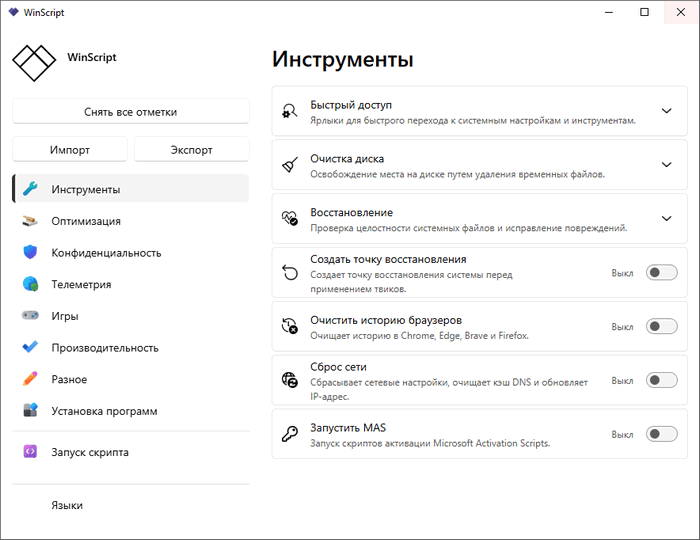
شرح برنامج WinScript 2.21.0 لتخصيص ويندوز وإزالة البرامج الزائدة وتحسين الخصوصية
يُعد WinScript 2.21.0 أداة مجانية ومفتوحة المصدر تساعد المستخدم على إنشاء سكربت PowerShell مخصص لتعديل نظامي Windows 10 وWindows 11 وتنظيفهما وضبط إعداداتهما دون الحاجة إلى كتابة الأوامر يدويًا.يوفر البرنامج واجهة رسومية تجمع مجموعة كبيرة من الخيارات المتعلقة بإزالة تطبيقات ويندوز غير الضرورية، وتقليل خدمات التتبع، وتعديل إعدادات الخصوصية، وتحسين بعض جوانب الأداء، وتثبيت البرامج الأساسية. بعد اختيار الوظائف المطلوبة، يقوم WinScript بإنشاء سكربت يتضمن التعديلات التي حددها المستخدم لتنفيذها على النظام.
صدر إصدار WinScript 2.21.0 رسميًا في 12 يوليو 2026، وأضاف التعرف التلقائي إلى لغة نظام التشغيل أو المتصفح، إلى جانب إضافة Minecraft Education إلى قائمة إزالة تطبيقات الطرف الثالث.
ما هو برنامج WinScript؟
WinScript هو برنامج مخصص لتبسيط عمليات تعديل ويندوز باستخدام سكربتات PowerShell.بدلًا من تنزيل سكربت مجهول يحتوي على مجموعة ثابتة من الأوامر، يتيح البرنامج للمستخدم تحديد التعديلات التي يريد تطبيقها فقط، ثم يجمعها داخل سكربت واحد يمكن مراجعته قبل التشغيل.
يشمل البرنامج أدوات موجهة إلى:
- إزالة تطبيقات ويندوز غير المرغوب فيها.
- تقليل جمع البيانات وخدمات القياس عن بُعد.
- تعديل إعدادات الخصوصية.
- تنظيف بعض الملفات والمكونات غير الضرورية.
- تطبيق إعدادات لتحسين استجابة النظام.
- تخصيص واجهة ويندوز.
- تثبيت مجموعة من البرامج.
- إنشاء سكربت قابل للحفظ وإعادة الاستخدام.
- تطبيق الإعدادات نفسها على أكثر من جهاز.
كيف يعمل WinScript؟
تعتمد فكرة البرنامج على اختيار مجموعة من الوظائف من داخل الواجهة، ثم إنشاء سكربت PowerShell يتضمن الأوامر المناسبة.تمر عملية الاستخدام عادة بالمراحل التالية:
- تشغيل WinScript.
- اختيار أدوات إزالة البرامج الزائدة.
- تحديد إعدادات الخصوصية.
- اختيار تعديلات الأداء والواجهة.
- تحديد البرامج المطلوب تثبيتها.
- مراجعة جميع الخيارات.
- إنشاء السكربت.
- قراءة الأوامر قبل تشغيلها.
- إنشاء نقطة استعادة للنظام.
- تشغيل السكربت بصلاحيات المسؤول.
- إعادة تشغيل الكمبيوتر بعد انتهاء التعديلات.
إزالة تطبيقات ويندوز الزائدة
يحتوي Windows 10 وWindows 11 على مجموعة من التطبيقات المثبتة مسبقًا، وقد لا يحتاج المستخدم إلى عدد كبير منها.يساعد WinScript على إنشاء أوامر لإزالة التطبيقات المحددة، مثل:
- تطبيقات Microsoft Store غير المستخدمة.
- تطبيقات الوسائط والترفيه.
- الألعاب المثبتة مسبقًا.
- بعض أدوات Xbox.
- تطبيقات الأخبار والطقس.
- تطبيقات الاتصال غير المطلوبة.
- تطبيقات الشركات الخارجية.
- البرامج الترويجية المضافة إلى ويندوز.
يجب تجنب إزالة أي تطبيق أو مكون غير معروف، لأن بعض تطبيقات ويندوز قد تكون مرتبطة بوظائف أخرى داخل النظام.
إزالة تطبيقات الطرف الثالث
إلى جانب تطبيقات Microsoft، يتضمن البرنامج خيارات للتعامل مع بعض البرامج الخارجية التي قد تكون مثبتة مسبقًا على الجهاز.أضاف الإصدار 2.21.0 تطبيق Minecraft Education إلى قائمة إزالة تطبيقات الطرف الثالث، وهو أحد التغييرات الموثقة رسميًا في هذا الإصدار.
تكون هذه الخاصية مفيدة خصوصًا على أجهزة الشركات المصنعة التي تأتي بعدد كبير من البرامج التجريبية أو الأدوات الترويجية.
تحسين خصوصية ويندوز
يضم WinScript مجموعة من الخيارات المتعلقة بالخصوصية وتقليل إرسال البيانات.يمكن استخدامه لإنشاء أوامر تهدف إلى تعديل بعض الإعدادات، مثل:
- بيانات التشخيص.
- القياس عن بُعد Telemetry.
- معرّف الإعلانات.
- الاقتراحات والإعلانات داخل ويندوز.
- سجل النشاط.
- خدمات تحديد الموقع.
- تخصيص تجربة الاستخدام.
- بعض أذونات التطبيقات.
- إعدادات البحث.
- الخدمات التي تعمل في الخلفية.
- جمع بيانات الكتابة والاستخدام.
كما أن تعطيل بعض خدمات التشخيص بصورة كاملة قد يؤثر في استكشاف الأخطاء أو بعض خصائص النظام، لذلك يجب مراجعة كل خيار قبل تشغيله.
تحسين أداء النظام
يتضمن البرنامج مجموعة من التعديلات التي تهدف إلى تقليل العمليات غير المطلوبة وتحسين استجابة النظام.قد تشمل هذه التعديلات:
- تعطيل بعض الخدمات الاختيارية.
- تقليل تطبيقات الخلفية.
- تعديل إعدادات الرسوم المتحركة.
- تقليل البرامج التي تبدأ مع ويندوز.
- تعطيل بعض المهام المجدولة.
- تغيير إعدادات الطاقة.
- إزالة عناصر غير مستخدمة.
- تعديل بعض خصائص مستكشف الملفات.
- تقليل المحتوى المقترح داخل النظام.
قد تكون الفائدة أوضح على الأجهزة محدودة الذاكرة أو الأجهزة التي تحتوي على عدد كبير من التطبيقات والخدمات التي تعمل في الخلفية.
تخصيص واجهة Windows 10 وWindows 11
يمكن استخدام WinScript لتطبيق مجموعة من التعديلات على مظهر النظام وسلوكه.قد تشمل خيارات التخصيص:
- تعديل شريط المهام.
- تغيير إعدادات قائمة ابدأ.
- ضبط مستكشف الملفات.
- إظهار امتدادات الملفات.
- إظهار الملفات المخفية.
- تغيير بعض خيارات البحث.
- تعطيل الاقتراحات.
- تعديل القوائم المختصرة.
- التحكم في الرسوم المتحركة.
- ضبط إعدادات سطح المكتب.
- تغيير بعض خيارات الإشعارات.
تثبيت البرامج باستخدام سكربت واحد
من أهم خصائص WinScript إمكانية تحديد مجموعة من البرامج ثم تضمين أوامر تثبيتها داخل السكربت.يمكن استخدام هذه الخاصية لتجهيز جهاز جديد بمجموعة من التطبيقات الأساسية دفعة واحدة.
قد تتضمن الفئات المتاحة:
- متصفحات الإنترنت.
- برامج ضغط الملفات.
- مشغلات الوسائط.
- أدوات البرمجة.
- برامج التواصل.
- أدوات النظام.
- برامج تحرير النصوص.
- تطبيقات الإنتاجية.
- أدوات التصميم.
- منصات الألعاب.
يجب توفر اتصال بالإنترنت أثناء تنفيذ أوامر التثبيت.
إنشاء سكربت PowerShell مخصص
الميزة الأساسية في WinScript هي إنشاء سكربت مخصص بدلًا من تنفيذ قائمة ثابتة من التعديلات.بعد تحديد الوظائف، يمكن للمستخدم:
- معاينة الأوامر.
- نسخ السكربت.
- حفظه كملف.
- تشغيله على الجهاز الحالي.
- استخدامه بعد تثبيت ويندوز.
- تطبيقه على أجهزة أخرى.
- الاحتفاظ به كنسخة احتياطية للإعدادات.
- تعديل الأوامر يدويًا عند امتلاك الخبرة.
الاستخدام على أكثر من جهاز
يمكن لمديري الأنظمة والمستخدمين الذين يمتلكون عدة أجهزة الاستفادة من البرنامج لإنشاء إعداد موحد.على سبيل المثال، يمكن إعداد سكربت يحتوي على:
- التطبيقات الأساسية.
- إعدادات الخصوصية.
- تعديلات الواجهة.
- خيارات إزالة التطبيقات.
- إعدادات الأداء.
- تعديلات مستكشف الملفات.
التعرف التلقائي إلى لغة النظام
أضاف WinScript 2.21.0 ميزة اكتشاف لغة نظام التشغيل أو لغة المتصفح تلقائيًا.تساعد هذه الخاصية على عرض الواجهة باللغة المناسبة دون الحاجة إلى تغييرها يدويًا في كل مرة، كما تسهّل استخدام نسخة الويب والتطبيق المكتبي للمستخدمين من مناطق مختلفة.
ما الجديد في WinScript 2.21.0؟
تضمن سجل التغييرات الرسمي للإصدار 2.21.0 إضافتين أساسيتين:اكتشاف اللغة تلقائيًا
يستطيع البرنامج الآن اكتشاف لغة نظام التشغيل أو المتصفح تلقائيًا، واختيار الترجمة المناسبة عند توفرها.إضافة Minecraft Education
تمت إضافة Minecraft Education إلى قائمة التطبيقات التي يمكن تحديدها ضمن قسم إزالة برامج الطرف الثالث.صدر التحديث في 12 يوليو 2026، وهو الإصدار الأحدث المنشور في صفحة إصدارات المشروع وقت إعداد هذه المقالة.
واجهة البرنامج
يقدم WinScript واجهة حديثة ومنظمة تقسم الأدوات إلى فئات واضحة.يستطيع المستخدم التنقل بين أقسام مثل:
- إزالة البرامج الزائدة.
- الخصوصية.
- تحسين الأداء.
- إعدادات النظام.
- تثبيت التطبيقات.
- تخصيص الواجهة.
- إنشاء السكربت.
الفرق بين نسخة الويب وتطبيق سطح المكتب
يوفر مشروع WinScript إمكانية إنشاء السكربت من خلال موقعه، كما يقدم تطبيقًا مكتبيًا لنظام ويندوز.نسخة الويب
تعمل داخل المتصفح وتسمح باختيار التعديلات وإنشاء السكربت دون تثبيت البرنامج.تناسب المستخدم الذي يريد إنشاء السكربت سريعًا أو استخدام الأداة على جهاز لا يرغب في تثبيت برامج إضافية عليه.
تطبيق سطح المكتب
يوفر تجربة مستقلة داخل ويندوز، ويتوفر في صورة ملف تثبيت وإصدار محمول.قد يكون التطبيق المكتبي أكثر ملاءمة للاستخدام المتكرر وإنشاء إعدادات متعددة.
النسخة المحمولة Portable
يتوفر WinScript في إصدار محمول يمكن تشغيله دون إجراء تثبيت تقليدي.تتميز النسخة المحمولة بما يلي:
- سهولة التشغيل.
- إمكانية وضعها على وحدة USB.
- عدم الحاجة إلى تثبيت البرنامج.
- سهولة حذفها بعد الاستخدام.
- إمكانية استخدامها على أكثر من جهاز.
هل WinScript مجاني؟
نعم، WinScript برنامج مجاني ومفتوح المصدر، ويمكن الوصول إلى الشفرة المصدرية والإصدارات المنشورة عبر مستودع المشروع على GitHub.لا يحتاج المستخدم إلى شراء ترخيص لإنشاء السكربتات أو استخدام الوظائف الأساسية.
متطلبات تشغيل WinScript 2.21.0
يستهدف البرنامج أنظمة:- Windows 11.
- Windows 10.
- نظام ويندوز بنواة حديثة.
- صلاحيات مسؤول لتنفيذ تعديلات النظام.
- PowerShell.
- اتصال بالإنترنت عند تثبيت البرامج.
- مساحة بسيطة لتشغيل التطبيق.
- إنشاء نقطة استعادة قبل تطبيق التعديلات.
طريقة استخدام WinScript 2.21.0
تشغيل البرنامج
شغّل التطبيق، ويفضل تنزيله من الموقع الرسمي أو صفحة GitHub الخاصة بالمشروع.مراجعة أقسام التعديلات
انتقل بين الأقسام واقرأ وصف كل وظيفة قبل تحديدها.اختيار التطبيقات المطلوب إزالتها
حدد فقط التطبيقات التي تعرفها ولا تحتاج إليها.لا تستخدم خيارًا شاملًا لإزالة جميع البرامج دون مراجعة.
اختيار إعدادات الخصوصية
فعّل التعديلات التي تتناسب مع احتياجاتك، مع الانتباه إلى أن بعض الخصائص قد تتوقف بعد تعطيل الخدمات المرتبطة بها.اختيار تعديلات الأداء
تجنب تفعيل جميع تعديلات الأداء تلقائيًا، خاصة الخيارات التي تعطل خدمات ويندوز أو تؤثر في Windows Update أو Microsoft Store.تحديد البرامج المطلوب تثبيتها
اختر التطبيقات الأساسية التي تريد تثبيتها بعد الانتهاء من إعداد النظام.إنشاء السكربت
بعد مراجعة الاختيارات، استخدم أداة إنشاء السكربت ثم احفظ الملف الناتج.مراجعة السكربت
افتح الملف باستخدام محرر نصوص واقرأ الأوامر قبل تشغيله.إنشاء نقطة استعادة
أنشئ نقطة استعادة أو نسخة احتياطية للنظام قبل التنفيذ.تشغيل السكربت
شغّل PowerShell بصلاحيات المسؤول ونفذ السكربت بالطريقة الموصى بها داخل البرنامج.إعادة تشغيل الكمبيوتر
بعد انتهاء جميع الأوامر، أعد تشغيل الجهاز حتى يتم تطبيق التغييرات بصورة صحيحة.تحذير Windows Defender
توضح صفحة الإصدارات الرسمية أن تطبيق سطح المكتب قد يتم اكتشافه أحيانًا بواسطة Windows Defender على أنه تهديد.بحسب مطور البرنامج، يمكن أن يحدث ذلك لأن السكربتات التي ينشئها WinScript قادرة على تعديل إعدادات النظام، وقد يؤدي هذا السلوك إلى ظهور نتيجة إيجابية خاطئة. يؤكد المشروع أن الأداة مفتوحة المصدر ويمكن مراجعة أكوادها.
مع ذلك، لا ينبغي تعطيل برنامج الحماية تلقائيًا أو تجاهل أي تحذير دون التحقق.
قبل تشغيل التطبيق:
- تأكد من تنزيله من المصدر الرسمي.
- تحقق من اسم الناشر والملف.
- افحص الملف باستخدام برنامج الحماية.
- قارن الملف بالإصدار الموجود على GitHub.
- راجع الشفرة المصدرية والسكربت الناتج.
- تجنب النسخ المعدلة من المواقع المجهولة.
هل استخدام WinScript آمن؟
الأداة نفسها مفتوحة المصدر، لكن مستوى الأمان يعتمد بدرجة كبيرة على الخيارات التي يحددها المستخدم والأوامر التي ينفذها.قد يؤدي اختيار تعديلات غير مناسبة إلى:
- توقف ميزة داخل ويندوز.
- تعطل Microsoft Store.
- حدوث مشكلات مع Windows Update.
- فقدان بعض التطبيقات.
- تعطل خدمات Xbox.
- توقف البحث أو الطباعة.
- تغير إعدادات الخصوصية بصورة غير متوقعة.
- صعوبة التراجع عن بعض الأوامر.
- تأثر البرامج التي تعتمد على مكونات تمت إزالتها.
هل يمكن التراجع عن التعديلات؟
تعتمد إمكانية التراجع على نوع التعديل.قد يمكن عكس بعض الإعدادات بتشغيل أمر آخر أو إعادة تفعيل الخدمة، بينما قد تحتاج التطبيقات المحذوفة إلى إعادة تثبيتها من Microsoft Store أو من خلال PowerShell.
بعض التعديلات لا يتوفر لها زر تراجع شامل، ولهذا تعتبر نقطة استعادة النظام والنسخة الاحتياطية من أهم الخطوات قبل الاستخدام.
مميزات WinScript 2.21.0
- مجاني ومفتوح المصدر.
- يدعم Windows 10 وWindows 11.
- إنشاء سكربت PowerShell مخصص.
- إزالة تطبيقات ويندوز غير المطلوبة.
- تعديل إعدادات الخصوصية.
- تقليل بعض خدمات التتبع.
- توفير خيارات لتحسين الأداء.
- تخصيص واجهة ويندوز.
- تثبيت عدة برامج باستخدام سكربت واحد.
- إمكانية مراجعة الأوامر قبل التنفيذ.
- مناسب لإعداد الأجهزة الجديدة.
- توفر نسخة ويب وتطبيق مكتبي.
- توفر نسخة محمولة.
- إمكانية استخدام السكربت على أكثر من جهاز.
- التعرف التلقائي إلى لغة النظام أو المتصفح.
- مشروع شفاف يمكن مراجعة شفرته المصدرية.
عيوب WinScript
- يحتاج إلى الحذر والخبرة الأساسية.
- قد تؤثر بعض الأوامر في استقرار النظام.
- لا توجد إعدادات واحدة مناسبة لجميع الأجهزة.
- قد يؤدي حذف التطبيقات إلى تعطيل وظائف مرتبطة بها.
- بعض التعديلات قد تتوقف بعد تحديث ويندوز.
- لا يتوفر تراجع تلقائي مضمون لجميع الخيارات.
- قد يظهر تحذير من Windows Defender.
- يحتاج تنفيذ تعديلات النظام إلى صلاحيات المسؤول.
- لا يدعم الأنظمة الأخرى مثل macOS وLinux.
- تطبيق جميع تعديلات الأداء قد يعطي نتيجة عكسية.
- بعض التحسينات لا تؤدي إلى فرق واضح على الأجهزة القوية.
الفرق بين WinScript وبرامج تنظيف الكمبيوتر
لا يعمل WinScript بالطريقة نفسها التي تعمل بها برامج تنظيف الملفات المؤقتة التقليدية.برامج التنظيف تركز عادة على:
- حذف الملفات المؤقتة.
- تنظيف ذاكرة التخزين المؤقت.
- إزالة سجلات الاستخدام.
- تحرير مساحة القرص.
- إزالة التطبيقات.
- تعديل الخدمات.
- تغيير إعدادات الخصوصية.
- تثبيت البرامج.
- تخصيص النظام.
- تعديل بعض خصائص الأداء.
الفرق بين WinScript وChris Titus Tech WinUtil
تتشابه الأداتان في تقديم تعديلات لويندوز وإزالة التطبيقات وتثبيت البرامج.يركز WinScript بصورة أساسية على بناء سكربت مخصص يمكن للمستخدم مراجعته وحفظه، بينما يقدم WinUtil واجهة لتشغيل عدد كبير من الأدوات والتعديلات مباشرة.
يعتمد اختيار الأداة المناسبة على تفضيل المستخدم:
- WinScript مناسب لمن يريد إنشاء سكربت واضح وقابل لإعادة الاستخدام.
- WinUtil مناسب لمن يريد لوحة أدوات متكاملة لتنفيذ المهام من داخل البرنامج.
لمن يناسب البرنامج؟
يناسب WinScript الفئات التالية:- مستخدمي Windows 10 وWindows 11.
- المستخدمين الذين يثبتون ويندوز بصورة متكررة.
- مسؤولي صيانة أجهزة الكمبيوتر.
- مستخدمي الألعاب الذين يريدون تقليل البرامج الخلفية.
- المهتمين بالخصوصية.
- أصحاب الأجهزة محدودة الموارد.
- مديري المعامل والمكاتب الصغيرة.
- المستخدمين الذين يريدون تثبيت برامجهم دفعة واحدة.
- الأشخاص الذين يمتلكون معرفة أساسية بـPowerShell.
نصائح مهمة قبل تشغيل السكربت
- نزّل WinScript من المصدر الرسمي.
- حدّث ويندوز قبل إجراء التعديلات.
- أنشئ نقطة استعادة للنظام.
- احتفظ بنسخة احتياطية من الملفات المهمة.
- راجع كل خيار بصورة منفصلة.
- لا تزل تطبيقًا لا تعرف وظيفته.
- لا تعطل Windows Update.
- لا تعطل خدمات الحماية الأساسية.
- اقرأ سكربت PowerShell قبل تشغيله.
- اختبر السكربت على جهاز ثانوي أو جهاز افتراضي أولًا.
- تجنب تشغيل سكربتات منشأة بواسطة مستخدم آخر دون مراجعتها.
- أعد تشغيل الكمبيوتر بعد انتهاء التنفيذ.
هل يؤدي WinScript إلى تسريع الكمبيوتر؟
يمكن أن يساهم البرنامج في تحسين استجابة بعض الأجهزة عندما يتم استخدامه لإزالة برامج غير ضرورية وتقليل العمليات الخلفية وتعطيل بعض المؤثرات أو التطبيقات التي تبدأ مع النظام.لكن النتيجة تختلف من جهاز إلى آخر.
لن يعالج البرنامج مشكلات مثل:
- تلف القرص.
- ضعف المعالج.
- نقص الذاكرة بدرجة كبيرة.
- ارتفاع درجة الحرارة.
- وجود برمجيات ضارة.
- امتلاء وحدة التخزين بالكامل.
- تلف ملفات النظام.
- تعريفات الأجهزة غير المستقرة.
الخلاصة
يقدم WinScript 2.21.0 طريقة منظمة لإنشاء سكربت PowerShell مخصص لإعداد Windows 10 وWindows 11.تجمع الأداة بين إزالة التطبيقات غير المرغوب فيها، وتعديل إعدادات الخصوصية، وتطبيق بعض تحسينات الأداء، وتخصيص الواجهة، وتثبيت البرامج الأساسية ضمن سكربت واحد يمكن مراجعته وحفظه وإعادة استخدامه.
أضاف الإصدار 2.21.0 التعرف التلقائي إلى لغة نظام التشغيل أو المتصفح، كما أضاف Minecraft Education إلى قائمة إزالة تطبيقات الطرف الثالث.
تتميز الأداة بأنها مجانية ومفتوحة المصدر وخفيفة، لكنها تتطلب استخدامًا حذرًا لأن الأوامر الناتجة قد تعدّل مكونات وخدمات مهمة داخل ويندوز. لذلك يجب دائمًا إنشاء نقطة استعادة، ومراجعة السكربت، واختيار التعديلات الضرورية فقط بدلًا من تشغيل جميع الخيارات دفعة واحدة.
Installer Portable