
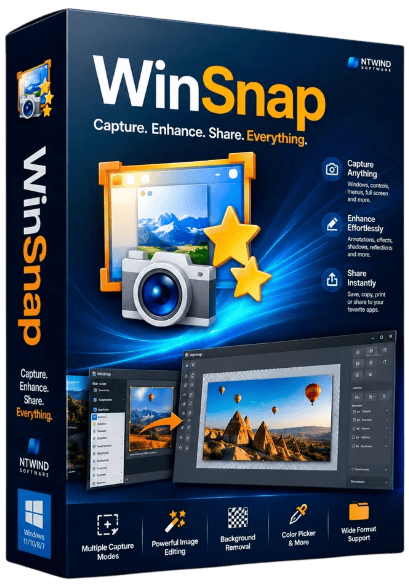
شرح برنامج WinSnap 6.2.4 لالتقاط صور الشاشة وتحريرها باحترافية
يُعد WinSnap 6.2.4 برنامجًا خفيفًا ومتخصصًا في التقاط صور الشاشة على أجهزة الكمبيوتر التي تعمل بنظام ويندوز، مع توفير مجموعة من أدوات التحرير والتعليق وإضافة المؤثرات الاحترافية إلى الصور الملتقطة.يتيح البرنامج تصوير النوافذ المفتوحة، والشاشة كاملة، ومناطق محددة، والعناصر المنفصلة داخل البرامج، ثم تعديل الصورة وإضافة النصوص والأسهم والأشكال والعلامات المائية قبل حفظها أو نسخها إلى الحافظة.
يتميز WinSnap بسهولة الاستخدام وحجمه الصغير مقارنة ببرامج تحرير الصور الكبيرة، ولذلك يناسب إعداد الشروحات والدروس التقنية والتقارير والعروض التقديمية وتوثيق الأخطاء داخل البرامج.
ما هو برنامج WinSnap؟
WinSnap هو برنامج لالتقاط صور الشاشة وتحريرها من تطوير شركة NTWind Software.تم تصميمه لتوفير طريقة سريعة لتصوير محتوى الشاشة دون الحاجة إلى فتح برنامج تحرير خارجي بعد كل عملية التقاط.
يستطيع البرنامج التعامل مع النوافذ ذات الزوايا المستديرة والخلفيات الشفافة، كما يمكنه إضافة الظلال والحدود والانعكاسات والتأثيرات إلى الصور تلقائيًا.
ومن أبرز استخداماته:
- تصوير شاشة الكمبيوتر كاملة.
- التقاط نافذة برنامج محددة.
- تصوير منطقة يحددها المستخدم.
- تصوير عدة نوافذ أو عناصر منفصلة.
- إنشاء صور للشروحات التعليمية.
- توثيق رسائل الخطأ والمشكلات.
- إعداد الصور للمقالات والمواقع.
- إضافة الأسهم والنصوص إلى الصور.
- وضع علامة مائية على لقطات الشاشة.
- نسخ الصور مباشرة إلى الحافظة.
أبرز مميزات WinSnap 6.2.4
التقاط الشاشة كاملة
يتيح البرنامج تصوير الشاشة كاملة بضغطة واحدة، بما يشمل سطح المكتب وشريط المهام وجميع النوافذ الظاهرة.تكون هذه الخاصية مفيدة عند الحاجة إلى توثيق شكل النظام أو عرض مجموعة من التطبيقات في صورة واحدة.
التقاط نافذة محددة
يمكن للمستخدم تحديد نافذة برنامج واحدة وتصويرها دون ظهور بقية سطح المكتب.يقوم WinSnap بالتعرف إلى حدود النافذة والتقاطها بصورة منظمة، بما في ذلك النوافذ ذات الزوايا المستديرة والتصميمات الحديثة في Windows 11.
التقاط منطقة مخصصة
يسمح وضع Region Capture برسم مستطيل حول الجزء المطلوب من الشاشة.يستخدم هذا الوضع عند الرغبة في تصوير:
- جزء من صفحة ويب.
- رسالة خطأ.
- زر أو قائمة.
- صورة داخل برنامج.
- فقرة من مستند.
- جزء من واجهة تطبيق.
التقاط العناصر المنفصلة
يستطيع البرنامج التعرف إلى بعض العناصر الموجودة داخل واجهات البرامج وتصويرها بصورة منفصلة.يمكن أن يشمل ذلك:
- القوائم.
- الأزرار.
- مربعات الحوار.
- النوافذ الفرعية.
- أجزاء من واجهة البرنامج.
تصوير عدة نوافذ في صورة واحدة
يوفر WinSnap خاصية لالتقاط أكثر من نافذة أو عنصر ووضعها داخل صورة واحدة.تكون هذه الميزة مفيدة عند مقارنة نافذتين أو شرح عدة خطوات مرتبطة ببعضها.
يمكن ترتيب النوافذ وتطبيق الظلال والخلفية عليها للحصول على مظهر أكثر احترافية.
دعم النوافذ الشفافة والزوايا المستديرة
من أهم مميزات البرنامج قدرته على التقاط النوافذ ذات الأشكال غير المستطيلة والخلفيات الشفافة.يدعم WinSnap تأثيرات واجهات ويندوز المختلفة، بداية من Aero Glass في الإصدارات القديمة وصولًا إلى تصميم Mica والنوافذ ذات الزوايا المستديرة في Windows 11.
يساعد ذلك على الحصول على صورة نظيفة للنافذة دون ظهور خلفية غير مرغوبة حولها.
إضافة الظلال إلى الصور
يستطيع البرنامج إضافة ظل تلقائي حول النافذة الملتقطة.يمكن التحكم في إعدادات الظل، مثل:
- حجم الظل.
- مستوى الشفافية.
- اتجاه الظل.
- مقدار التمويه.
- المسافة عن النافذة.
إضافة الانعكاسات
يوفر WinSnap تأثير Reflection الذي يضيف انعكاسًا أسفل الصورة أو النافذة.يمكن استخدام هذا التأثير في:
- العروض التقديمية.
- الصور الدعائية.
- صفحات المنتجات.
- الشروحات المصورة.
- منشورات مواقع التواصل.
إضافة الحدود والخطوط الخارجية
يمكن إضافة إطار أو حد حول لقطة الشاشة لتمييزها عن الخلفية.تكون الحدود مفيدة عندما تحتوي الصورة على ألوان قريبة من لون الصفحة أو المستند الذي ستوضع داخله.
يوفر البرنامج خيارات لتعديل:
- سمك الحد.
- لون الإطار.
- الشفافية.
- شكل الخط الخارجي.
إضافة العلامة المائية
يتيح البرنامج وضع علامة مائية نصية أو مصورة على لقطات الشاشة.يمكن استخدام العلامة المائية لإضافة:
- اسم الموقع.
- شعار الشركة.
- اسم المصمم.
- حقوق النشر.
- عنوان المشروع.
- رقم الإصدار.
- رابط أو اسم منتج.
محرر الصور المدمج
يحتوي WinSnap على محرر بسيط يتيح تعديل الصورة مباشرة بعد التقاطها.لا يهدف المحرر إلى استبدال برامج التصميم الاحترافية مثل Photoshop، لكنه يوفر الأدوات الأساسية اللازمة لإعداد صور الشروحات بسرعة.
تشمل أدوات التحرير:
- إضافة النصوص.
- رسم الأسهم.
- إضافة المستطيلات والدوائر.
- استخدام الخطوط.
- تمييز مناطق معينة.
- إضافة العلامات والأرقام.
- قص الصورة.
- تغيير حجمها.
- تطبيق بعض المؤثرات.
إضافة النصوص والتعليقات
يمكن كتابة ملاحظات توضيحية داخل لقطة الشاشة.يستطيع المستخدم التحكم في:
- نوع الخط.
- حجم النص.
- تنسيق الكتابة.
- لون النص.
- لون الخلفية.
- موضع التعليق.
- اتجاه النص.
الأسهم والأشكال التوضيحية
يتضمن المحرر أدوات لرسم الأسهم والمربعات والدوائر والخطوط.تساعد هذه العناصر على توجيه انتباه القارئ إلى جزء محدد من الصورة.
يمكن استخدامها لتحديد:
- زر يجب الضغط عليه.
- رسالة خطأ.
- خيار داخل الإعدادات.
- جزء من نافذة.
- حقل يجب تعبئته.
- نتيجة معينة داخل البرنامج.
مؤثرات الألوان
يتيح البرنامج تطبيق بعض التعديلات والمؤثرات على الصور الملتقطة.قد تشمل هذه الخيارات:
- تعديل السطوع.
- تغيير التباين.
- تحويل الصورة إلى تدرج رمادي.
- تطبيق تأثيرات لونية.
- تغيير لون الخلفية.
- إضافة الشفافية.
- تحسين مظهر الحواف.
التقاط الشاشة بعد مدة زمنية
يدعم WinSnap خاصية Capture Delay التي تؤخر تنفيذ الالتقاط لعدة ثوانٍ.تُستخدم هذه الميزة عندما يحتاج المستخدم إلى فتح قائمة أو تحريك مؤشر الفأرة أو إظهار عنصر لا يمكن الوصول إليه أثناء الضغط على اختصار الالتقاط.
يمكن تحديد مدة التأخير ثم بدء العد التنازلي قبل تنفيذ الصورة.
ما الجديد في WinSnap 6.2.4؟
جاء تحديث WinSnap 6.2.4 بتحسين صغير لكنه عملي في خاصية تأخير الالتقاط.عند تفعيل Capture Delay، أصبحت مدة التأخير المحددة تظهر مباشرة على زر الأيقونة، مما يسمح للمستخدم بمعرفة عدد الثواني دون فتح قائمة الإعدادات.
يساعد هذا التغيير على تجنب التقاط الشاشة باستخدام مدة تأخير غير مقصودة.
تحسينات سلسلة WinSnap 6.2
تضمنت سلسلة الإصدار 6.2 عددًا من التحسينات على واجهة الاستخدام، منها:- تطوير شكل الواجهة والأزرار.
- إضافة أيقونات إلى أزرار الالتقاط والحفظ والنسخ.
- نقل زر تكرار آخر عملية التقاط.
- إعادة قائمة التأخير إلى زر Delay.
- تحسين شكل أيقونات الخيارات.
- إصلاح أيقونة Microsoft Paint في Windows 11.
- تحديث بعض اللغات، ومنها اللغة العربية.
- تنفيذ إصلاحات وتحسينات عامة.
تكرار آخر عملية التقاط
يحتوي البرنامج على زر Repeat Last Capture الذي يسمح بتكرار نفس نوع الالتقاط باستخدام الإعدادات السابقة.تكون هذه الخاصية مفيدة عند إعداد سلسلة من الصور بنفس المقاس أو تصوير نافذة تتغير محتوياتها باستمرار.
اختصارات لوحة المفاتيح
يدعم WinSnap اختصارات لوحة المفاتيح لتسريع عمليات الالتقاط.يمكن تخصيص اختصار لكل وضع، مثل:
- تصوير الشاشة كاملة.
- التقاط النافذة النشطة.
- تصوير منطقة محددة.
- تصوير عنصر معين.
- تكرار آخر عملية.
- نسخ الصورة إلى الحافظة.
إخفاء مؤشر الفأرة أو إظهاره
يمكن للمستخدم اختيار ما إذا كان مؤشر الفأرة سيظهر داخل الصورة أم لا.يكون إظهار المؤشر مفيدًا عندما يرغب المستخدم في الإشارة إلى عنصر محدد، بينما يكون إخفاؤه مناسبًا للحصول على لقطة شاشة نظيفة.
نسخ الصور إلى الحافظة
بعد التقاط الصورة، يمكن نسخها مباشرة إلى حافظة ويندوز.بعد ذلك يمكن لصقها داخل:
- Microsoft Word.
- PowerPoint.
- برامج المحادثة.
- برامج تحرير الصور.
- البريد الإلكتروني.
- منصات إدارة المحتوى.
- تطبيقات الدعم الفني.
حفظ الصور بتنسيقات متعددة
يدعم WinSnap حفظ الصور بعدد من التنسيقات الشائعة، مثل:- PNG.
- JPEG.
- BMP.
- GIF.
- TIFF.
أما JPEG فيناسب الصور الكبيرة عندما تكون أولوية المستخدم هي تقليل حجم الملف.
الإرسال إلى برامج أخرى
يمكن فتح الصورة الملتقطة داخل برنامج تحرير أو تطبيق خارجي مباشرة.قد تشمل الأدوات المتاحة:
- Microsoft Paint.
- برامج تحرير الصور.
- البريد الإلكتروني.
- تطبيقات Office.
- أدوات رفع الصور.
الحفظ التلقائي
يستطيع البرنامج حفظ صور الشاشة تلقائيًا داخل مجلد يحدده المستخدم.يمكن إعداد نمط تسمية تلقائي للملفات يعتمد على:
- رقم متسلسل.
- اسم النافذة.
- التاريخ.
- الوقت.
- نوع الالتقاط.
دعم الشاشات المتعددة
يمكن استخدام WinSnap على الأجهزة المتصلة بأكثر من شاشة.يستطيع المستخدم التقاط:
- جميع الشاشات.
- شاشة واحدة.
- نافذة موجودة على شاشة أخرى.
- منطقة تمتد بين أكثر من شاشة.
الواجهة ودعم اللغة العربية
تتميز واجهة البرنامج بأنها بسيطة ولا تحتوي على عدد كبير من القوائم المعقدة.تتضمن النافذة الرئيسية أزرارًا واضحة للالتقاط والحفظ والنسخ والتأخير وتكرار آخر عملية.
كما حصلت الترجمة العربية على تحديث ضمن إصدار WinSnap 6.2.
طريقة استخدام WinSnap 6.2.4
تشغيل البرنامج
بعد تثبيت WinSnap، افتحه من قائمة Start أو من اختصاره على سطح المكتب.اختيار نوع الالتقاط
حدد نوع الصورة المطلوبة، مثل:- الشاشة كاملة.
- النافذة النشطة.
- منطقة محددة.
- عنصر داخل نافذة.
- عدة نوافذ.
ضبط التأخير
عند الحاجة إلى فتح قائمة أو عرض رسالة مؤقتة، فعّل Capture Delay وحدد عدد الثواني.في الإصدار 6.2.4 تظهر مدة التأخير مباشرة على زر الالتقاط.
تنفيذ الالتقاط
اضغط على زر Capture أو استخدم اختصار لوحة المفاتيح.بعد التقاط الصورة، ستظهر داخل محرر WinSnap.
تعديل الصورة
أضف العناصر المطلوبة، مثل:- النصوص.
- الأسهم.
- الإطارات.
- الدوائر.
- الظلال.
- العلامة المائية.
حفظ الصورة
اختر صيغة الحفظ المناسبة وحدد اسم الملف ومجلد التخزين.يمكن أيضًا نسخ الصورة إلى الحافظة ولصقها مباشرة داخل برنامج آخر.
متطلبات تشغيل WinSnap
يعمل WinSnap على أجهزة الكمبيوتر التي تستخدم نظام ويندوز، وتوضح صفحات البرنامج دعمه إصدارات متعددة بنواتي 32 بت و64 بت.تشمل الأنظمة التي عملت عليها إصداراته:
- Windows 11.
- Windows 10.
- Windows 8 و8.1.
- Windows 7.
- Windows Vista.
- Windows XP.
البرنامج خفيف ولا يحتاج عادة إلى مواصفات مرتفعة، ويكفيه جهاز قادر على تشغيل نظام ويندوز بصورة مستقرة.
النسخة التجريبية والترخيص
يتوفر WinSnap في نسخة تجريبية تسمح للمستخدم باختبار وظائفه قبل شراء الترخيص.تشير معلومات الإصدار المتاحة إلى أن النسخة غير المسجلة تعمل لمدة 30 يومًا، وقد تضيف علامة مائية إلى الصور وتعرض تنبيهات مرتبطة بالتسجيل.
بعد شراء الترخيص يمكن استخدام البرنامج دون قيود النسخة التجريبية، وفق شروط الترخيص المقدمة من الشركة.
مميزات WinSnap 6.2.4
- واجهة بسيطة وسهلة الاستخدام.
- حجم صغير واستهلاك منخفض للموارد.
- التقاط الشاشة كاملة أو جزء منها.
- تصوير نافذة أو عنصر محدد.
- دعم النوافذ الشفافة والزوايا المستديرة.
- إضافة الظلال والانعكاسات.
- وضع الحدود حول الصور.
- إضافة العلامات المائية.
- محرر صور مدمج.
- إضافة النصوص والأسهم والأشكال.
- دعم تأخير الالتقاط.
- إظهار مدة التأخير على زر الالتقاط.
- دعم اختصارات لوحة المفاتيح.
- حفظ الصور بتنسيقات متعددة.
- النسخ المباشر إلى الحافظة.
- دعم الحفظ التلقائي.
- مناسب للشروحات والدعم الفني.
- تحديث الترجمة العربية في سلسلة 6.2.
عيوب WinSnap
- يعمل على نظام ويندوز فقط.
- النسخة التجريبية محدودة المدة.
- النسخة غير المسجلة تضيف علامة مائية.
- محرر الصور بسيط مقارنة ببرامج التصميم المتقدمة.
- لا يركز على تسجيل فيديو الشاشة.
- لا يوفر أدوات مونتاج فيديو.
- بعض المستخدمين قد يجدون أدوات ويندوز المدمجة كافية لاحتياجاتهم البسيطة.
- يحتاج إلى شراء ترخيص لاستخدام جميع الوظائف دون قيود.
- لا يحتوي على أدوات متقدمة لإخفاء المعلومات الحساسة مثل بعض برامج الشروحات الأكبر.
الفرق بين WinSnap وأداة Snipping Tool
WinSnap
- يحتوي على محرر وتعليقات أكثر تنوعًا.
- يدعم الظلال والانعكاسات.
- يمكنه إضافة علامات مائية.
- يوفر خيارات متقدمة للنوافذ الشفافة.
- يدعم الحفظ التلقائي.
- مناسب لإعداد صور احترافية للمقالات.
Snipping Tool
- مدمجة داخل ويندوز.
- مجانية بالكامل.
- سهلة للاستخدام اليومي.
- تدعم تصوير الشاشة وتسجيل الفيديو في الإصدارات الحديثة.
- لا تحتاج إلى تثبيت برنامج إضافي.
الفرق بين WinSnap وSnagit
يعتبر Snagit برنامجًا أشمل، إذ يوفر تسجيل فيديو الشاشة وأدوات تحرير متقدمة وقوالب لإعداد الشروحات.أما WinSnap فهو أخف وأبسط، ويركز بصورة أكبر على التقاط الصور الثابتة وتعديلها بسرعة.
يناسب WinSnap المستخدم الذي لا يحتاج إلى تسجيل الفيديو أو أدوات تحرير معقدة، ويريد برنامجًا سريعًا بحجم صغير.
لمن يناسب برنامج WinSnap؟
يناسب البرنامج:- أصحاب المواقع والمدونات.
- منشئي الشروحات التقنية.
- موظفي الدعم الفني.
- المعلمين والمدربين.
- مطوري البرامج.
- مصممي العروض التقديمية.
- كاتبي الوثائق والتقارير.
- المستخدمين الذين يحتاجون إلى تصوير الشاشة باستمرار.
- العاملين في اختبار البرامج وتوثيق الأخطاء.
نصائح للحصول على صور شاشة احترافية
- استخدم تنسيق PNG لصور البرامج والنصوص.
- التقط النافذة المطلوبة فقط بدلًا من الشاشة كاملة.
- أخفِ البيانات الشخصية قبل التقاط الصورة.
- استخدم الأسهم لتوضيح الخطوات.
- تجنب إضافة عدد كبير من المؤثرات.
- اجعل العلامة المائية صغيرة وغير مزعجة.
- استخدم حجم خط واضحًا للتعليقات.
- احفظ نسخة أصلية قبل تعديل الصورة.
- استخدم الحفظ التلقائي عند إعداد شرح طويل.
- راجع الصورة قبل نشرها للتأكد من عدم ظهور كلمات مرور أو بيانات حساسة.
هل يستحق WinSnap الاستخدام؟
يستحق WinSnap التجربة للمستخدم الذي ينشئ صور شاشة بصورة متكررة ويريد إضافة الظلال والتعليقات والعلامات المائية دون استخدام برنامج تصميم كبير.يتميز البرنامج بالسرعة والخفة وسهولة الوصول إلى أدواته، كما أن إصدار 6.2.4 يقدم تحسينًا عمليًا لطريقة عرض مدة تأخير الالتقاط.
أما المستخدم الذي يحتاج إلى التقاط صورة بسيطة مرة واحدة، فقد تكون أداة Snipping Tool المدمجة داخل ويندوز كافية له.
الخلاصة
يقدم WinSnap 6.2.4 حلًا خفيفًا وفعالًا لالتقاط صور الشاشة وتحريرها على نظام ويندوز.يستطيع البرنامج تصوير الشاشة والنوافذ والمناطق المحددة والعناصر المنفصلة، مع إضافة الظلال والانعكاسات والحدود والنصوص والأسهم والعلامات المائية.
يركز تحديث 6.2.4 على تحسين خاصية Capture Delay، إذ أصبحت مدة التأخير تظهر مباشرة على زر الأيقونة عند تفعيلها، مما يجعل استخدام الخاصية أوضح وأسرع.
يُعد البرنامج مناسبًا لأصحاب المواقع ومنشئي الشروحات والمعلمين وموظفي الدعم الفني وكل من يحتاج إلى إعداد صور شاشة واضحة واحترافية بسرعة.
Turbo.net Katfile.ws Filespayouts.com