
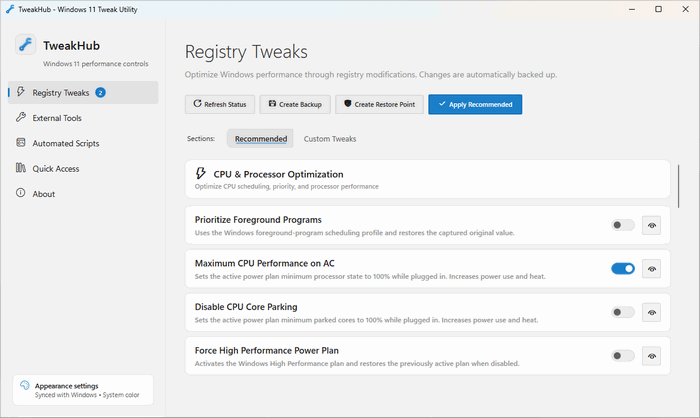
TweakHub 1.0.0 Portable لتحسين Windows 11 وإدارة أدوات صيانة النظام
يُعد TweakHub 1.0.0 Portable مركز تحكم مجاني ومفتوح المصدر، صُمم لتجميع أدوات تحسين Windows 11 وصيانته وتخصيصه داخل واجهة واحدة منظمة. يتيح البرنامج الوصول إلى تعديلات النظام، وأدوات الإصلاح، والبرامج المحمولة، والاختصارات الإدارية، والسكربتات المخصصة دون الحاجة إلى البحث عن كل أداة بصورة منفصلة.يتميز TweakHub بأنه مناسب للمستخدمين المتقدمين وفنيي الصيانة والأشخاص الذين يقومون بإعداد أجهزة كمبيوتر متعددة، حيث يمكن وضع النسخة المحمولة على وحدة USB والاحتفاظ بالأدوات والإعدادات والسكربتات داخل مجلد البرنامج نفسه. صدر الإصدار الرسمي TweakHub 1.0.0 بتاريخ 13 يوليو 2026.
ما هو برنامج TweakHub؟
TweakHub هو صندوق أدوات شامل لنظام Windows 11، يساعد المستخدم على تنفيذ مجموعة من مهام التخصيص والصيانة من مكان واحد.لا يعمل البرنامج كأداة تنظيف تقليدية فقط، بل يوفر مركزًا يمكن من خلاله إضافة وتشغيل:
- تعديلات سجل Windows.
- أوامر PowerShell وCMD.
- أدوات الصيانة والإصلاح.
- البرامج المحمولة.
- روابط تنزيل البرامج.
- اختصارات أدوات إدارة Windows.
- إعدادات الطاقة والأداء.
- الأدوات المفضلة للمستخدم.
- ملفات وسكربتات الصيانة المخصصة.
مميزات TweakHub 1.0.0 Portable
مركز موحد لتعديلات Windows
يجمع البرنامج عددًا من تعديلات Windows 11 داخل أقسام منظمة، مما يقلل الحاجة إلى فتح محرر السجل أو البحث عن الأوامر والإعدادات يدويًا.يمكن للمستخدم مراجعة التعديل قبل تطبيقه، مع الاستفادة من خيارات النسخ الاحتياطي والتحقق والتراجع المتوفرة لبعض تعديلات النظام.
نسخة محمولة لا تحتاج إلى تثبيت
صُمم TweakHub ليعمل بصورة محمولة من داخل مجلد عادي أو وحدة تخزين USB. يمكن فك ضغط الحزمة وتشغيل البرنامج مباشرة، ثم إضافة الأدوات والسكربتات والتعديلات والإعدادات الشخصية إلى المجلد نفسه.تظل إعدادات النسخة المحمولة محفوظة بجانب ملفات البرنامج بدلًا من توزيعها على أجهزة الكمبيوتر المختلفة.
تشغيل السكربتات والأوامر
يستطيع البرنامج تشغيل سكربتات PowerShell وأوامر CMD المخصصة، وهي ميزة مفيدة لفنيي الصيانة ومسؤولي الأنظمة.يوفر البرنامج إمكانيات مثل:
- معاينة محتوى السكربت قبل تشغيله.
- تشغيل الأمر بصلاحيات المسؤول عند الحاجة.
- إيقاف السكربت أثناء التنفيذ.
- تحديد مدة زمنية للتشغيل.
- حفظ الأدوات والسكربتات المفضلة.
- تنظيم السكربتات داخل أقسام واضحة.
إصلاح ملفات Windows
يتضمن البرنامج مسارًا منظمًا لتشغيل أدوات إصلاح Windows المدمجة، مثل:- System File Checker.
- Deployment Image Servicing and Management.
- فحص ملفات النظام التالفة.
- إصلاح صورة Windows.
- حفظ نتائج عمليات الفحص.
- مراجعة مخرجات أوامر الصيانة.
إدارة تعديلات سجل النظام
يحتوي TweakHub على مجموعة من تعديلات Registry المتعلقة بالأداء والطاقة وسلوك Windows.يدعم البرنامج إنشاء نسخ احتياطية والتحقق من حالة بعض التعديلات وإعادة الإعداد إلى حالته السابقة. ومع ذلك، يجب تجنب تطبيق التعديلات بصورة عشوائية، لأن بعض إعدادات السجل قد تؤثر في الاستقرار أو الأمان أو توافق البرامج.
صندوق أدوات للبرامج
يوفر قسم Toolbox مجموعة من الأدوات والبرامج المصنفة، مع دعم حزم Winget والروابط الآمنة التي تستخدم HTTPS.يمكن كذلك إنشاء بطاقات مخصصة للبرامج والأدوات التي يستخدمها الشخص بصورة متكررة، مما يجعل البرنامج مناسبًا لإعداد مجموعة صيانة محمولة خاصة بكل مستخدم.
الوصول السريع إلى أدوات Windows
يجمع البرنامج عددًا من لوحات التحكم والأدوات الإدارية داخل قسم واحد، مثل:- إدارة الأجهزة.
- إدارة الأقراص.
- إدارة الكمبيوتر.
- الخدمات.
- سجل الأحداث.
- خصائص النظام.
- اتصالات الشبكة.
- خيارات الطاقة.
- جدار الحماية.
- إدارة المهام.
- موجه الأوامر.
- PowerShell.
- أدوات استكشاف الأخطاء.
تخصيص واجهة البرنامج
يدعم TweakHub الوضع الفاتح والداكن واستخدام مظهر النظام، مع خيارات للتحكم في لون التمييز والشفافية.يتم حفظ إعدادات المظهر داخل ملف البرنامج المحمول، لذلك يمكن الاحتفاظ بالشكل والتفضيلات نفسها عند نقله بين أجهزة مختلفة.
تحديثات آمنة داخل البرنامج
يدعم TweakHub التحقق من وجود تحديثات جديدة، مع استخدام بصمات SHA-256 للتحقق من سلامة الملفات المنشورة.ينشر المطور ملفات النسخة المحمولة وملف التثبيت وبصمات التحقق من خلال صفحة الإصدارات الرسمية للمشروع.
الفرق بين النسخة المحمولة ونسخة التثبيت
النسخة المحمولة
لا تحتاج إلى عملية تثبيت تقليدية، ويمكن تشغيلها من مجلد أو وحدة USB. تحفظ الأدوات والتفضيلات والسكربتات بجانب ملفات البرنامج، لذلك تعد الخيار الأنسب لفنيي الصيانة.نسخة التثبيت
تُثبت على الكمبيوتر مثل البرامج العادية، وقد تكون أكثر ملاءمة للمستخدم الذي يريد الاحتفاظ بالبرنامج على جهاز واحد واستخدامه بصورة مستمرة.يوصي المطور باستخدام TweakHub كبرنامج محمول للحصول على أفضل استفادة من نظام الملفات والإعدادات المحمولة.
هل يعمل TweakHub على Windows 10؟
يدعم TweakHub رسميًا Windows 11 Build 22000 أو أحدث. لذلك لا يُعد Windows 10 نظامًا مدعومًا بصورة رسمية، حتى إذا تمكن البرنامج من التشغيل عليه في بعض الحالات.قد تعتمد بعض الأدوات والتعديلات على وظائف خاصة بنظام Windows 11، ولذلك يمكن أن تفشل أو تنتج عنها نتائج غير متوقعة على الأنظمة الأقدم.
متطلبات تشغيل TweakHub
تتضمن متطلبات التشغيل الأساسية:- نظام Windows 11.
- بنية Windows 11 رقم 22000 أو أحدث.
- معالج يعمل بمعمارية 64 بت.
- صلاحيات مسؤول لبعض العمليات.
- اتصال بالإنترنت لتنزيل البرامج وفحص التحديثات.
- مساحة تخزين لحفظ الأدوات والسكربتات.
- وحدة USB عند استخدام البرنامج كحزمة صيانة محمولة.
كيفية استخدام البرنامج
بعد تنزيل النسخة المحمولة، يمكن اتباع الخطوات التالية:- فك ضغط الحزمة في مجلد جديد.
- ضع المجلد على القرص أو وحدة USB.
- شغّل ملف TweakHub.
- اسمح بصلاحيات المسؤول فقط عند الحاجة.
- استعرض أقسام التعديلات والأدوات.
- راجع وصف كل تعديل قبل تطبيقه.
- أنشئ نسخة احتياطية عند تعديل Registry.
- أضف أدواتك وسكربتاتك المفضلة.
- استخدم قسم الإصلاح عند فحص ملفات Windows.
- أعد تشغيل النظام إذا تطلب التعديل ذلك.
استخدام TweakHub في صيانة الكمبيوتر
يمكن لفني الصيانة إعداد مجلد TweakHub يحتوي على البرامج والأوامر التي يحتاج إليها، ثم نقله بين أجهزة العملاء.على سبيل المثال، يمكن إضافة:
- برامج فحص الأقراص.
- أدوات معرفة مواصفات الجهاز.
- برامج اختبار الذاكرة.
- أدوات مراقبة درجات الحرارة.
- برامج إزالة الملفات.
- سكربتات إصلاح الشبكة.
- أوامر فحص النظام.
- تعريفات أو روابط الشركات المصنعة.
- تعديلات Windows المستخدمة بصورة متكررة.
هل TweakHub آمن؟
TweakHub مشروع مفتوح المصدر منشور بترخيص MIT، ويمكن مراجعة الكود المصدري للمشروع. كما تتضمن عملية نشر الإصدارات ملفات تحقق SHA-256.لكن أمان الاستخدام يعتمد أيضًا على نوع التعديلات والسكربتات التي يشغلها المستخدم. بعض تعديلات الأداء المنتشرة على الإنترنت قد تؤدي إلى استهلاك مرتفع للمعالج أو تقطيع النظام أو تعطيل وظائف أساسية، وقد ظهر بالفعل بلاغ مفتوح في مستودع المشروع يتعلق بتأثير بعض تعديلات BCD القديمة في الأداء.
لذلك يُنصح بعدم تنفيذ أي تعديل دون فهم وظيفته وإنشاء نقطة استعادة أو نسخة احتياطية أولًا.
نصائح قبل تطبيق تعديلات Windows
قبل استخدام تعديلات النظام، يفضل:- إنشاء نقطة استعادة.
- حفظ الملفات المهمة.
- عدم تطبيق جميع التعديلات دفعة واحدة.
- تجربة تعديل واحد في كل مرة.
- قراءة وصف التعديل وتأثيره.
- عدم تعطيل خدمات الأمان الأساسية.
- تجنب سكربتات المصادر المجهولة.
- عدم تعطيل Windows Update بصورة دائمة.
- الاحتفاظ بنسخة احتياطية من Registry.
- إعادة الإعدادات السابقة عند ظهور مشكلة.
مميزات البرنامج
- مجاني ومفتوح المصدر.
- يعمل بصورة محمولة.
- مناسب لوحدات USB.
- يجمع أدوات Windows في واجهة واحدة.
- يدعم PowerShell وCMD.
- يوفر أدوات إصلاح SFC وDISM.
- يسمح بإضافة أدوات مخصصة.
- يدعم تعديلات Registry.
- يوفر النسخ الاحتياطي والتراجع لبعض التعديلات.
- يدعم Winget وروابط HTTPS.
- يحتوي على وضع فاتح وداكن.
- يطلب صلاحيات المسؤول عند الحاجة فقط.
- مناسب لفنيي صيانة الكمبيوتر.
- يدعم التحقق من التحديثات باستخدام SHA-256.
عيوب وملاحظات
- مخصص رسميًا لنظام Windows 11 فقط.
- يحتاج إلى معرفة جيدة بإعدادات النظام.
- بعض التعديلات قد تسبب مشكلات في الأداء.
- الاستخدام الخاطئ للسكربتات قد يؤثر في Windows.
- لا يغني عن إنشاء نسخة احتياطية.
- الإصدار 1.0.0 ما زال أول إصدار مستقر للمشروع.
- بعض الأدوات تحتاج إلى اتصال بالإنترنت.
- النتائج تختلف حسب مواصفات الجهاز.
- لا ينصح بتطبيق تعديلات غير مفهومة.
- يحتاج المستخدم إلى اختبار كل تعديل بصورة منفصلة.
الفئات المناسبة للبرنامج
يعد TweakHub مناسبًا للفئات التالية:- مستخدمو Windows المتقدمون.
- فنيو صيانة الكمبيوتر.
- مسؤولو الأنظمة.
- الأشخاص الذين يقومون بتثبيت Windows باستمرار.
- أصحاب محلات صيانة الأجهزة.
- المستخدمون الذين يديرون عدة أجهزة.
- محبو البرامج المحمولة.
- منشئو سكربتات PowerShell.
- المستخدمون الراغبون في تنظيم أدوات الصيانة.
الخلاصة
يوفر TweakHub 1.0.0 Portable مركز تحكم متكاملًا لتنظيم أدوات صيانة Windows 11 وتعديلاته وسكربتاته داخل واجهة واحدة. يتميز البرنامج بإمكانية التشغيل من وحدة USB وحفظ جميع الإعدادات والأدوات داخل مجلده، مما يجعله مناسبًا لفنيي الصيانة والمستخدمين المتقدمين.يتضمن البرنامج أدوات لإدارة تعديلات Registry وتشغيل أوامر PowerShell وCMD وفحص ملفات Windows باستخدام SFC وDISM والوصول السريع إلى لوحات الإدارة وتنظيم البرامج المحمولة.
ورغم سهولة الوصول إلى التعديلات، يجب استخدام البرنامج بحذر وإنشاء نسخة احتياطية قبل تغيير إعدادات النظام، لأن بعض تعديلات الأداء قد تسبب نتائج عكسية أو تؤثر في استقرار Windows.
Installer Portable