
تحميل Display Driver Uninstaller 18.1.5.6 لإزالة تعريفات كارت الشاشة بالكامل
يُعد Display Driver Uninstaller 18.1.5.6، المعروف اختصارًا باسم DDU، من أشهر الأدوات المتخصصة في حذف تعريفات كروت الشاشة من نظام ويندوز بصورة كاملة. يساعد البرنامج على إزالة ملفات التعريف القديمة وبقاياها التي قد تظل موجودة بعد استخدام طريقة إلغاء التثبيت التقليدية.يُستخدم البرنامج عادةً عند مواجهة مشكلات في تعريف كارت الشاشة، أو عند الانتقال من بطاقة رسومية إلى أخرى، أو قبل تثبيت إصدار جديد من تعريفات NVIDIA أو AMD أو Intel بطريقة نظيفة.
ما هو برنامج Display Driver Uninstaller؟
برنامج Display Driver Uninstaller هو أداة صيانة خفيفة صُممت لإزالة تعريفات بطاقات الرسوميات والملفات المرتبطة بها من الكمبيوتر.لا يكتفي البرنامج بحذف التعريف الأساسي، بل يبحث أيضًا عن الملفات والمجلدات ومفاتيح سجل النظام وحزم التعريفات القديمة التي قد تتسبب في حدوث تعارضات أو أخطاء بعد تثبيت تعريف جديد.
يدعم البرنامج تعريفات بطاقات الرسوميات من:
- NVIDIA.
- AMD.
- Intel.
أهمية استخدام Display Driver Uninstaller
قد لا تكون أداة إزالة البرامج الموجودة داخل ويندوز كافية للتخلص من جميع مكونات تعريف كارت الشاشة. ففي بعض الحالات، تظل ملفات وإعدادات قديمة داخل النظام، مما يؤدي إلى ظهور مشكلات مثل:- تعطل الألعاب بصورة مفاجئة.
- ظهور شاشة سوداء بعد تثبيت التعريف.
- انخفاض أداء كارت الشاشة.
- فشل تثبيت تعريف جديد.
- تعارض التعريفات القديمة مع التعريفات الحديثة.
- ظهور رسائل خطأ داخل برامج NVIDIA أو AMD.
- حدوث وميض أو تشوهات في الشاشة.
- عدم تعرف النظام على بطاقة الرسوميات بصورة صحيحة.
أبرز مميزات Display Driver Uninstaller 18.1.5.6
إزالة تعريفات كارت الشاشة بالكامل
يعمل البرنامج على حذف ملفات تعريف كارت الشاشة والمجلدات والخدمات والإعدادات ومفاتيح الريجستري المرتبطة بها، بدلًا من إزالة الملفات الرئيسية فقط.دعم أشهر بطاقات الرسوميات
يدعم البرنامج تعريفات NVIDIA وAMD وIntel، ولذلك يمكن استخدامه مع معظم أجهزة الكمبيوتر المكتبية والمحمولة.معالجة مشكلات تثبيت التعريفات
يُعد البرنامج مفيدًا عندما يفشل تثبيت تعريف جديد أو تظهر رسالة تفيد بوجود تعريف سابق أو إصدار غير متوافق داخل النظام.واجهة بسيطة ومنظمة
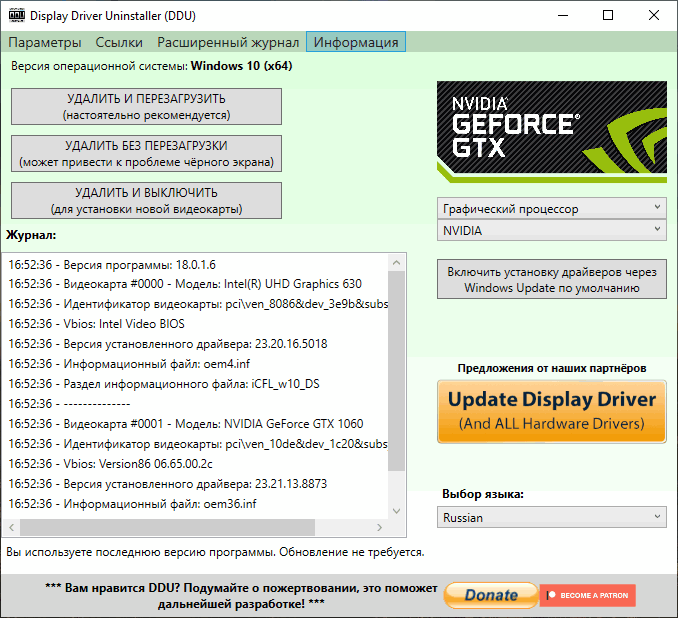
رغم أن البرنامج يقدم وظائف متقدمة، فإن واجهته سهلة الاستخدام وتسمح باختيار نوع الجهاز والشركة المصنعة للتعريف، ثم تحديد عملية التنظيف المناسبة.إمكانية العمل في الوضع الآمن
يمكن تشغيل DDU داخل الوضع الآمن في ويندوز، وهي الطريقة الموصى بها للحصول على أفضل نتيجة؛ لأن معظم خدمات وملفات تعريف كارت الشاشة لا تكون نشطة في هذا الوضع.إنشاء نقطة استعادة للنظام
يمكن للمستخدم إنشاء نقطة استعادة قبل بدء عملية التنظيف، مما يوفر وسيلة إضافية للعودة إلى حالة النظام السابقة عند الضرورة.برنامج محمول
لا يحتاج Display Driver Uninstaller عادةً إلى تثبيت تقليدي، حيث يمكن فك ضغط ملفاته وتشغيله مباشرة من مجلد موجود على القرص المحلي.تحديثات مستمرة
يحصل البرنامج على تحديثات منتظمة لمواكبة تغييرات تعريفات كروت الشاشة وإصدارات نظام ويندوز الجديدة.أوضاع التنظيف داخل البرنامج
يوفر Display Driver Uninstaller عدة خيارات لتنظيف تعريفات كارت الشاشة، ويجب اختيار الوضع المناسب بحسب حالة الجهاز.تنظيف وإعادة التشغيل
يقوم هذا الخيار بإزالة التعريف المحدد وجميع مكوناته، ثم يعيد تشغيل الكمبيوتر تلقائيًا.يُعد هذا الخيار الأنسب في معظم الحالات، خاصة عند الرغبة في إعادة تثبيت تعريف جديد للبطاقة نفسها.
تنظيف دون إعادة التشغيل
يحذف البرنامج التعريف دون إعادة تشغيل الكمبيوتر مباشرة. يمكن استخدام هذا الوضع عند الحاجة إلى تنفيذ عمليات إضافية قبل إعادة تشغيل الجهاز، لكنه ليس الخيار الأفضل للمستخدم العادي.تنظيف وإيقاف تشغيل الكمبيوتر
يقوم البرنامج بإزالة التعريف ثم إيقاف تشغيل الجهاز بالكامل. يناسب هذا الخيار المستخدمين الذين يريدون استبدال كارت الشاشة القديم ببطاقة رسومية جديدة.طريقة استخدام Display Driver Uninstaller
قبل تشغيل البرنامج، يُفضّل تنزيل تعريف كارت الشاشة الجديد وحفظه على الكمبيوتر حتى يصبح جاهزًا للتثبيت بعد انتهاء عملية التنظيف.بعد ذلك، يمكن اتباع الخطوات التالية:
- فك ضغط ملفات البرنامج داخل مجلد على القرص المحلي.
- تنزيل تعريف كارت الشاشة المناسب مسبقًا.
- فصل الإنترنت لمنع ويندوز من تثبيت تعريف تلقائي.
- تشغيل ويندوز في الوضع الآمن للحصول على أفضل نتيجة.
- فتح برنامج Display Driver Uninstaller.
- اختيار نوع الجهاز Graphics Processing Unit.
- اختيار الشركة المصنعة للكارت: NVIDIA أو AMD أو Intel.
- الضغط على خيار التنظيف وإعادة التشغيل.
- الانتظار حتى ينتهي البرنامج ويعيد تشغيل الكمبيوتر.
- تثبيت تعريف كارت الشاشة الجديد بعد الدخول إلى ويندوز.
متى تحتاج إلى استخدام DDU؟
لا يحتاج المستخدم إلى تشغيل البرنامج عند كل تحديث عادي لتعريف كارت الشاشة. لكنه يصبح مفيدًا في بعض الحالات المهمة، ومنها:- الانتقال من كارت NVIDIA إلى كارت AMD أو العكس.
- استبدال بطاقة Intel ببطاقة منفصلة.
- فشل تثبيت تعريف كارت الشاشة.
- استمرار المشكلات بعد تحديث التعريف.
- ظهور الشاشة السوداء عند تشغيل ويندوز.
- انهيار الألعاب وبرامج التصميم.
- وجود أكثر من إصدار متعارض من التعريف.
- الرغبة في إجراء تثبيت نظيف بالكامل.
- حذف تعريف تسبب في مشكلات بعد تحديثه.
- عدم نجاح أداة الإزالة الرسمية الخاصة بالشركة.
الفرق بين DDU والإزالة التقليدية
عند إزالة تعريف كارت الشاشة من لوحة التحكم أو إعدادات ويندوز، قد تبقى بعض الملفات والإعدادات داخل النظام. ويمكن أن يستخدمها ويندوز أو برنامج التعريف الجديد لاحقًا، مما قد يؤدي إلى استمرار المشكلة.أما Display Driver Uninstaller، فيحاول حذف بقايا التعريف، بما في ذلك الملفات والمجلدات وحزم Driver Store ومفاتيح الريجستري المرتبطة بالتعريف. ولهذا يُستخدم عندما تفشل طريقة الإزالة العادية أو عند الحاجة إلى تنظيف شامل.
هل البرنامج آمن؟
يُعد Display Driver Uninstaller أداة موثوقة عند تنزيلها من المصدر الرسمي واستخدامها بطريقة صحيحة. ومع ذلك، يتعامل البرنامج مع ملفات مهمة داخل النظام، لذلك يجب اختيار نوع التعريف الصحيح وعدم تغيير الخيارات المتقدمة دون معرفة وظيفتها.من الأفضل أيضًا إنشاء نقطة استعادة للنظام قبل بدء العملية وإغلاق البرامج المفتوحة وحفظ الملفات المهمة.
نصائح مهمة قبل الاستخدام
- نزّل تعريف كارت الشاشة الجديد قبل حذف التعريف القديم.
- أنشئ نقطة استعادة للنظام.
- افصل الإنترنت مؤقتًا قبل عملية التنظيف.
- استخدم الوضع الآمن كلما أمكن.
- تأكد من اختيار الشركة المصنعة الصحيحة.
- لا تستخدم خيارات التنظيف العشوائية.
- لا تحذف تعريفات الشرائح أو الأجهزة الأخرى دون سبب.
- استخدم تعريف الشركة المصنعة للجهاز المحمول عند الحاجة.
- أعد تشغيل الكمبيوتر بعد انتهاء عملية التنظيف.
- نزّل البرنامج من موقع المطور الرسمي فقط.
متطلبات تشغيل البرنامج
يعمل Display Driver Uninstaller على مجموعة واسعة من أنظمة ويندوز، وتشمل المتطلبات الأساسية:- Windows 7.
- Windows 8 وWindows 8.1.
- Windows 10.
- Windows 11.
- دعم أنظمة 32 بت و64 بت.
- Microsoft .NET Framework 4.8 أو إصدار أحدث.
- صلاحيات مسؤول لتعديل ملفات وإعدادات النظام.
مميزات البرنامج
- إزالة شاملة لتعريفات كروت الشاشة.
- دعم NVIDIA وAMD وIntel.
- إمكانية تنظيف بعض تعريفات الصوت.
- المساعدة في حل تعارضات التعريفات.
- واجهة واضحة وسهلة.
- دعم الوضع الآمن.
- لا يحتاج إلى تثبيت تقليدي.
- مناسب عند تغيير كارت الشاشة.
- خفيف ولا يستهلك موارد كبيرة.
- يوفر عدة أوضاع للتنظيف وإعادة التشغيل.
عيوب البرنامج
- قد يتسبب الاستخدام الخاطئ في حذف تعريف غير مقصود.
- يحتاج إلى إعادة تشغيل الكمبيوتر.
- بعض الخيارات المتقدمة غير مناسبة للمبتدئين.
- لا توجد حاجة إلى استخدامه مع كل تحديث عادي.
- يجب تنزيل التعريف الجديد قبل فصل الإنترنت.
- قد تحتاج أجهزة اللابتوب إلى تعريف مخصص من الشركة المصنعة.
- استخدامه خارج الوضع الآمن قد لا يحقق أفضل نتيجة.
الخلاصة
يُعتبر Display Driver Uninstaller 18.1.5.6 من الأدوات المهمة لحل مشكلات تعريفات كروت الشاشة وإزالة بقايا تعريفات NVIDIA وAMD وIntel من نظام ويندوز.يتميز البرنامج بقدرته على تنفيذ عملية تنظيف أكثر شمولًا من طريقة الإزالة التقليدية، مما يجعله مناسبًا عند تغيير بطاقة الرسوميات أو مواجهة فشل في تثبيت التعريف أو حدوث تعارضات تؤثر في الألعاب والأداء.
يجب استخدام البرنامج بحذر، مع تنزيل التعريف الجديد مسبقًا وإنشاء نقطة استعادة وتشغيل الأداة في الوضع الآمن. وعند اتباع الخطوات الصحيحة، يمكن أن يساعد DDU على استعادة استقرار النظام وتجهيز الكمبيوتر لتثبيت تعريف كارت الشاشة بصورة نظيفة.
Upload.ee Yandex Disk