
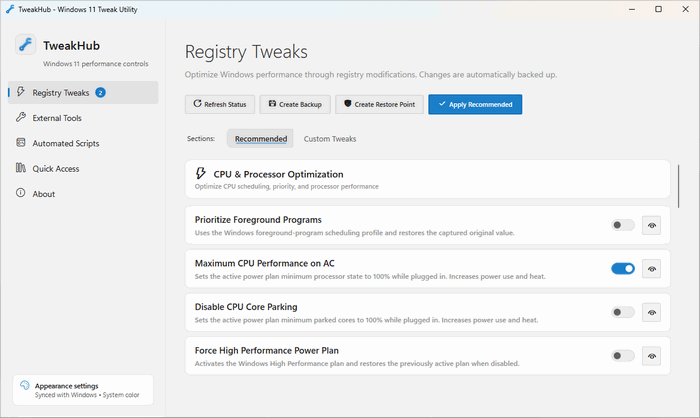
تحميل TweakHub 1.0.1 Portable لتحسين أداء ويندوز 11 وإدارة إعدادات النظام
يُعد TweakHub 1.0.1 Portable برنامجًا مجانيًا ومفتوح المصدر صُمم لتجميع أدوات تحسين ويندوز 11 وتعديل إعدادات النظام داخل لوحة تحكم واحدة سهلة الاستخدام.يساعد البرنامج المستخدم على تطبيق مجموعة من تعديلات الأداء، وإدارة الذاكرة والمعالج والطاقة والشبكة، وتشغيل أوامر الصيانة والإصلاح، والوصول السريع إلى أدوات ويندوز الإدارية، دون الحاجة إلى البحث عن كل إعداد أو أداة بصورة منفصلة.
كما يتوفر TweakHub في إصدار محمول يمكن تشغيله مباشرة من وحدة تخزين USB أو من أي مجلد على الكمبيوتر، مع الاحتفاظ بالإعدادات والأدوات والبرامج النصية المخصصة بجوار ملفات التطبيق. ويوصي مطور البرنامج باستخدام النسخة المحمولة للمستخدمين الذين يعملون على أكثر من جهاز.
ما هو برنامج TweakHub؟
برنامج TweakHub هو مركز متكامل لإدارة تعديلات وتحسينات نظام Windows 11. يوفر واجهة رسومية منظمة تسمح بتنفيذ تغييرات كانت تحتاج عادةً إلى استخدام محرر سجل ويندوز أو PowerShell أو موجه الأوامر.بدلًا من تعديل قيم Registry يدويًا، يعرض البرنامج التعديلات داخل أقسام واضحة، مع شرح وظيفة كل تعديل وإمكانية معاينة الإجراءات قبل تنفيذها.
يمكن استخدام البرنامج لتحسين استجابة النظام، وتعديل طريقة إدارة المعالج والذاكرة، وتغيير بعض إعدادات الشبكة والطاقة، وتشغيل أدوات الصيانة والإصلاح، وإضافة برامج وأوامر مخصصة.
صدر الإصدار TweakHub 1.0.1 بتاريخ 18 يوليو 2026، ويعمل على نظام Windows 11.
أهم مميزات TweakHub 1.0.1
تحسين إعدادات ويندوز 11
يحتوي البرنامج على مجموعة من التعديلات المجهزة مسبقًا لتحسين طريقة عمل Windows 11.تشمل التعديلات المتاحة مجالات متعددة، مثل:
- تحسين استجابة النظام.
- تعديل إدارة المعالج.
- تحسين استخدام الذاكرة.
- تعديل إعدادات الطاقة.
- تحسين بعض خصائص الشبكة.
- تقليل تأثير العمليات الخلفية.
- ضبط إعدادات الألعاب.
- تغيير بعض إعدادات الماوس.
- الوصول إلى إعدادات ويندوز المخفية.
إدارة تعديلات Registry بسهولة
يوفر TweakHub قسمًا مخصصًا لتعديلات سجل ويندوز، حيث يمكن للمستخدم تحديد التغييرات المطلوبة وتطبيقها من خلال واجهة رسومية.تساعد هذه الطريقة على تقليل الأخطاء الناتجة عن تحرير قيم Registry يدويًا، خصوصًا للمستخدمين الذين لا يمتلكون خبرة كافية في إعدادات النظام المتقدمة.
يعرض البرنامج معاينة للتغيير قبل تطبيقه، كما يحتفظ بنسخ من القيم الأصلية التي يحتاج إليها لاستعادة الإعدادات السابقة.
تحسين أداء المعالج
يتضمن البرنامج تعديلات مرتبطة بطريقة تعامل Windows 11 مع موارد المعالج.قد تساعد هذه التعديلات على:
- إعطاء أولوية أفضل للبرامج النشطة.
- تقليل تأثير بعض العمليات الخلفية.
- تحسين استجابة النظام أثناء الاستخدام.
- تعديل بعض خصائص إدارة الطاقة.
- ضبط إعدادات مرتبطة بالألعاب والأداء.
- تقليل التأخير في بعض السيناريوهات.
إدارة ذاكرة الوصول العشوائي
يوفر TweakHub خيارات مرتبطة بإدارة الذاكرة داخل Windows 11، بما في ذلك تعديلات على بعض الخدمات وإعدادات ملف ترحيل الصفحات.يمكن استخدام هذه الخيارات لتغيير طريقة تعامل النظام مع الذاكرة والبيانات المؤقتة، لكن تعطيل خدمات مثل SysMain أو تغيير إعدادات Pagefile لا يكون مفيدًا بالضرورة لجميع الأجهزة.
على الأجهزة الحديثة المزودة بوحدات SSD وذاكرة RAM كافية، قد يكون الإعداد الافتراضي لويندوز هو الأنسب. لذلك ينبغي تطبيق كل تعديل على حدة واختبار تأثيره بدلًا من تفعيل جميع الخيارات دفعة واحدة.
تحسين إعدادات الألعاب
يحتوي البرنامج على تعديلات موجهة للمستخدمين المهتمين بالألعاب، ويمكن أن تشمل:- تعطيل تسارع الماوس.
- تحسين دقة حركة المؤشر.
- تعديل بعض خصائص الاستجابة.
- تقليل العمليات غير الضرورية.
- تغيير إعدادات الطاقة.
- تحسين أولوية التطبيقات النشطة.
- الوصول إلى أدوات مرتبطة بالأداء.
تشغيل أوامر PowerShell وCMD
يتضمن TweakHub قسمًا لتشغيل البرامج النصية والأوامر الآلية باستخدام PowerShell وموجه الأوامر CMD.يمكن للبرنامج عرض محتوى الأمر قبل تشغيله، وهو ما يساعد المستخدم على معرفة التغييرات التي سيتم تنفيذها.
كما يدعم نظام تشغيل الأوامر عددًا من الخصائص، مثل:
- طلب صلاحيات المسؤول عند الحاجة.
- معاينة الأوامر قبل التنفيذ.
- إلغاء العملية.
- تحديد مهلة زمنية للتشغيل.
- عرض نتائج التنفيذ.
- الاحتفاظ بسجلات العمليات.
- إضافة أوامر مخصصة.
أدوات إصلاح ويندوز
يوفر البرنامج سير عمل مخصصًا لتشغيل أدوات إصلاح النظام المدمجة في ويندوز، ومنها:- أداة DISM.
- أداة System File Checker المعروفة باسم SFC.
يقوم TweakHub بتسهيل تشغيل هذه الأوامر وحفظ نتائجها، بدلًا من كتابة الأوامر يدويًا داخل Terminal أو Command Prompt.
الوصول السريع إلى أدوات ويندوز
يعمل البرنامج كذلك كواجهة وصول سريعة إلى مجموعة من أدوات الإدارة الموجودة داخل Windows 11.قد تتضمن الأدوات المتاحة:
- إدارة الأجهزة.
- إدارة الأقراص.
- إدارة الكمبيوتر.
- عارض الأحداث.
- محرر Registry.
- إدارة الخدمات.
- جدولة المهام.
- إعدادات الطاقة.
- خصائص النظام.
- جدار حماية ويندوز.
- أدوات الشبكة.
- لوحة التحكم.
تنزيل البرامج باستخدام Winget
يحتوي TweakHub على صندوق أدوات يضم برامج وحزمًا منظمة ضمن تصنيفات مختلفة.يستطيع البرنامج استخدام مدير حزم Windows المعروف باسم Winget لتثبيت مجموعة من التطبيقات، إلى جانب توفير روابط HTTPS لأدوات خارجية موثوقة.
يمكن للمستخدم أيضًا إنشاء بطاقات خاصة به وإضافة البرامج والأدوات التي يستخدمها بصورة متكررة.
تُعد هذه الخاصية مناسبة بعد تثبيت نسخة جديدة من ويندوز، حيث يمكن استخدام TweakHub للوصول إلى البرامج الأساسية وإعداد الجهاز بسرعة.
إضافة أدوات وبرامج مخصصة
لا يقتصر البرنامج على الأدوات الموجودة بداخله، بل يسمح بإضافة أدوات خارجية مخصصة.يمكن للمستخدم إنشاء بطاقة جديدة تتضمن:
- اسم الأداة.
- وصف مختصر.
- رابط الموقع أو التنزيل.
- مسار البرنامج على الجهاز.
- التصنيف المناسب.
- أمر التشغيل.
- إعدادات إضافية.
إنشاء تعديلات مخصصة
يوفر TweakHub للمستخدمين المتقدمين إمكانية إنشاء تعديلات Registry مخصصة.يمكن استخدام هذه الميزة لإضافة إعدادات غير موجودة افتراضيًا داخل البرنامج، لكن يجب معرفة اسم المفتاح ونوع القيمة والبيانات الصحيحة قبل التطبيق.
التعديلات المخصصة أكثر خطورة من التعديلات المضمنة، لأن البرنامج قد لا يستطيع اكتشاف جميع التعارضات المحتملة بينها وبين إعدادات النظام أو البرامج الأخرى.
النسخ الاحتياطي واستعادة التعديلات
من أهم خصائص TweakHub إنشاء نسخ احتياطية من الإعدادات الأصلية قبل تطبيق بعض تعديلات Registry والطاقة.يحتفظ الإصدار المحمول بملفات مخصصة للنسخ الاحتياطية وسجل العمليات، ومن بينها بيانات قيم Registry الأصلية وإعدادات الطاقة والخطة النشطة.
يمكن استخدام هذه البيانات للتراجع عن التعديلات واستعادة الإعدادات السابقة عند حدوث مشكلة.
يجب عدم حذف مجلد البيانات أو ملفات النسخ الاحتياطي قبل استعادة التعديلات المعلقة، لأن فقدانها قد يمنع البرنامج من إعادة بعض القيم إلى حالتها الأصلية.
إنشاء نقطة استعادة للنظام
قبل تطبيق تعديلات كبيرة، يُنصح بإنشاء نقطة استعادة لنظام ويندوز.تسمح نقطة الاستعادة بإعادة إعدادات النظام وRegistry إلى حالة سابقة إذا تسبب أحد التعديلات في مشكلة، مثل:
- تعطل خدمة مهمة.
- توقف برنامج عن العمل.
- ظهور أخطاء في النظام.
- حدوث مشكلة في الشبكة.
- انخفاض الاستقرار.
- عدم عمل إحدى خصائص ويندوز.
دعم التراجع عن التغييرات
يوفر البرنامج آلية للتحقق من التعديلات واستعادتها عند توفر نسخة احتياطية صالحة.تعتمد عملية التراجع على نوع التعديل، حيث يمكن استعادة بعض قيم Registry وإعدادات الطاقة إلى حالتها السابقة.
لكن بعض الأوامر أو البرامج النصية قد تنفذ تغييرات متعددة لا يمكن عكسها تلقائيًا بالكامل، لذلك يجب دائمًا قراءة وصف كل عملية ومعاينتها قبل التشغيل.
النسخة المحمولة Portable
صُمم TweakHub ليعمل بصورة جيدة كبرنامج محمول.بعد فك ضغط النسخة المحمولة، يمكن تشغيل الملف التنفيذي مباشرة دون تثبيت تقليدي. ويحفظ البرنامج ملفاته وإعداداته داخل مجلد Data الموجود بجواره.
تتضمن البيانات المحمولة:
- تعديلات Registry المخصصة.
- البرامج النصية المخصصة.
- الأدوات الخارجية.
- العناصر المفضلة.
- إعدادات المظهر.
- سجلات العمليات.
- بيانات الاستعادة.
- التعديلات التي تحتاج إلى إعادة تشغيل.
الفرق بين النسخة المحمولة ونسخة التثبيت
يتوفر البرنامج في نسختين أساسيتين:النسخة المحمولة
تعمل دون تثبيت تقليدي وتحفظ إعداداتها داخل مجلد Data بجوار ملفات التطبيق.تناسب هذه النسخة:
- فنيي صيانة الكمبيوتر.
- المستخدمين الذين يعملون على عدة أجهزة.
- تشغيل البرنامج من ذاكرة USB.
- الاحتفاظ بالأدوات والإعدادات في مكان واحد.
- تجنب إضافة تثبيت دائم إلى النظام.
نسخة التثبيت
يتم تثبيتها بصورة تقليدية على جهاز واحد، وتحفظ بيانات المستخدم داخل مجلد TweakHub الموجود في AppData.تناسب هذه النسخة المستخدم الذي يريد تشغيل البرنامج بصورة دائمة على جهازه الشخصي والوصول إليه من قائمة ابدأ.
ويوصي المطور بالنسخة المحمولة باعتبارها الطريقة الأساسية للاستفادة من فكرة البرنامج.
طريقة تشغيل TweakHub Portable
يمكن تشغيل النسخة المحمولة باتباع الخطوات التالية:- احصل على أرشيف النسخة المحمولة.
- فك ضغط جميع الملفات داخل مجلد جديد.
- لا تشغّل البرنامج مباشرة من داخل الملف المضغوط.
- افتح المجلد بعد اكتمال فك الضغط.
- شغّل ملف TweakHub.exe.
- وافق على طلب صلاحيات المسؤول عند الحاجة.
- راجع أقسام البرنامج والتعديلات المتاحة.
- أنشئ نقطة استعادة للنظام.
- طبّق تعديلًا واحدًا أو مجموعة صغيرة في كل مرة.
- أعد تشغيل ويندوز عندما يطلب البرنامج ذلك.
الصلاحيات الإدارية
يعمل البرنامج بصورة افتراضية بصلاحيات المستخدم الحالي، ولا يطلب صلاحيات المسؤول إلا عندما تحتاج العملية المحددة إليها.قد تتطلب صلاحيات المسؤول عمليات مثل:
- تعديل قيم Registry المحمية.
- تغيير إعدادات الطاقة.
- تشغيل أوامر DISM وSFC.
- تعديل بعض خدمات النظام.
- تثبيت التطبيقات.
- تشغيل برامج PowerShell الإدارية.
تخصيص شكل البرنامج
يدعم TweakHub تخصيص مظهر الواجهة وفق تفضيلات المستخدم.تتضمن خيارات المظهر:
- اتباع مظهر النظام.
- الوضع الفاتح.
- الوضع الداكن.
- اختيار لون التمييز.
- التحكم في تأثيرات الشفافية.
- حفظ إعدادات المظهر داخل النسخة المحمولة.
نظام المفضلة
يتيح البرنامج إضافة الأدوات الخارجية المستخدمة بصورة متكررة إلى قائمة المفضلة.تساعد هذه الخاصية على الوصول السريع إلى البرامج المهمة بدلًا من البحث عنها داخل التصنيفات في كل مرة.
يمكن استخدام المفضلة لإنشاء مجموعة شخصية تحتوي على أدوات الفحص والإصلاح ومراقبة الجهاز وبرامج إدارة الأقراص وغيرها.
تصدير واستيراد الإعدادات
يسمح TweakHub بتصدير الإعدادات المحمولة داخل ملف بامتداد خاص بالبرنامج.يمكن نقل هذا الملف إلى نسخة أخرى ثم استيراده لاستعادة:
- الأدوات المخصصة.
- البرامج النصية.
- تعديلات Registry المخصصة.
- العناصر المفضلة.
- إعدادات الواجهة.
التحديثات والتحقق من الملفات
يدعم البرنامج البحث عن التحديثات من داخل التطبيق.كما يتحقق من ملفات التحديث باستخدام بصمة SHA-256، وهي طريقة تساعد على التأكد من أن الملف الذي تم تنزيله يطابق الملف المنشور ولم يتعرض للتغيير أثناء التنزيل.
قد تكون بعض إصدارات البرنامج غير موقعة رقميًا، ولذلك يمكن أن يعرض Microsoft Defender SmartScreen رسالة تحذير عند تشغيلها لأول مرة. ظهور الرسالة لا يثبت وحده أن الملف ضار، لكنه يستوجب التأكد من أن النسخة مأخوذة من المصدر الرسمي وفحصها قبل التشغيل.
متطلبات تشغيل TweakHub 1.0.1
يعمل البرنامج على:- نظام Windows 11.
- إصدار Windows 11 Build 22000 أو أحدث.
- أجهزة بمعمارية 64 بت.
- صلاحيات مسؤول لبعض العمليات.
- مساحة تخزين مناسبة للبرنامج والملفات الإضافية.
- اتصال بالإنترنت لتنزيل الأدوات والتحديثات.
- وحدة USB عند استخدامه كحزمة صيانة محمولة.
مميزات الإصدار TweakHub 1.0.1
يقدم إصدار 1.0.1 تجربة مستقرة نسبيًا ضمن الإصدارات الأولى للبرنامج، مع التركيز على:- تشغيل البرنامج كحزمة محمولة.
- إدارة التعديلات والبرامج النصية.
- تحسين آليات النسخ الاحتياطي والاستعادة.
- توفير أدوات صيانة ويندوز.
- تخصيص لوحة الأدوات.
- إدارة الإعدادات الشخصية.
- تشغيل الأدوات باستخدام Winget.
- تحسين تجربة الاستخدام على Windows 11.
- توفير نسخة تثبيت ونسخة Portable.
إيجابيات البرنامج
يقدم TweakHub عددًا من المميزات المهمة:- مجاني ومفتوح المصدر.
- مصمم خصيصًا لويندوز 11.
- يتوفر في نسخة محمولة.
- يجمع أدوات متعددة في واجهة واحدة.
- يدعم تعديلات Registry.
- يوفر نسخًا احتياطية لبعض الإعدادات.
- يدعم التراجع عن تعديلات متعددة.
- يشغّل أوامر PowerShell وCMD.
- يعرض الأكواد قبل تنفيذها.
- يوفر أدوات إصلاح DISM وSFC.
- يسمح بإضافة أدوات وتعديلات مخصصة.
- يدعم تثبيت التطبيقات بواسطة Winget.
- يوفر واجهة حديثة وقابلة للتخصيص.
- يطلب صلاحيات المسؤول عند الحاجة فقط.
- يحتفظ بسجلات العمليات.
- يدعم تصدير واستيراد الإعدادات.
سلبيات البرنامج
رغم وظائفه المفيدة، توجد بعض السلبيات والمخاطر:- مخصص لنظام Windows 11 فقط.
- تغيير Registry قد يسبب مشكلات عند الاستخدام الخاطئ.
- لا تناسب جميع التعديلات جميع الأجهزة.
- بعض الخيارات تحتاج إلى خبرة تقنية.
- البرامج النصية المخصصة قد تكون خطرة.
- بعض التغييرات تحتاج إلى إعادة تشغيل النظام.
- التعديلات لا تضمن زيادة أداء الجهاز.
- يمكن أن تظهر رسالة SmartScreen للإصدارات غير الموقعة.
- حذف بيانات النسخة المحمولة قد يؤدي إلى فقدان معلومات الاستعادة.
- البرنامج حديث نسبيًا ولا يمتلك تاريخًا طويلًا من الاستخدام.
- تنفيذ عدة تعديلات دفعة واحدة يصعّب معرفة سبب أي مشكلة لاحقة.
نصائح مهمة قبل استخدام TweakHub
للحصول على تجربة أكثر أمانًا، يفضل اتباع النصائح التالية:- أنشئ نقطة استعادة قبل تطبيق التعديلات.
- احتفظ بنسخة احتياطية من الملفات المهمة.
- اقرأ وصف كل تعديل.
- راجع المعاينة قبل التنفيذ.
- لا تفعل جميع التعديلات مرة واحدة.
- اختبر كل مجموعة تغييرات بصورة منفصلة.
- لا تشغّل أوامر من مصادر مجهولة.
- احتفظ بمجلد Data.
- لا تحذف ملفات النسخ الاحتياطي.
- استخدم النسخة الرسمية.
- أعد تشغيل الجهاز بعد التعديلات التي تتطلب ذلك.
- استعد الإعداد السابق عند ظهور مشكلة.
- تجنب تعطيل خدمات لا تعرف وظيفتها.
هل برنامج TweakHub آمن؟
يُعد TweakHub مشروعًا مفتوح المصدر، ويمكن مراجعة الكود الخاص به. كما يوفر آليات للمعاينة والنسخ الاحتياطي والتحقق والتراجع عن بعض التغييرات.لكن أمان الاستخدام يعتمد بدرجة كبيرة على التعديلات التي يختارها المستخدم. البرنامج نفسه يتعامل مع أجزاء حساسة من Windows 11، مثل Registry والطاقة والخدمات والأوامر الإدارية.
لذلك لا ينبغي التعامل معه كأداة تضغط فيها على جميع الخيارات بصورة عشوائية. الاستخدام الصحيح يتطلب مراجعة التعديلات وإنشاء نقطة استعادة وتطبيق التغييرات تدريجيًا.
هل يؤدي TweakHub إلى زيادة سرعة الكمبيوتر؟
قد يساعد البرنامج على تحسين استجابة Windows 11 أو تقليل بعض العمليات غير الضرورية، لكن النتيجة تختلف من جهاز إلى آخر.لن يحول البرنامج جهازًا ضعيفًا إلى جهاز ألعاب قوي، ولن يزيد سرعة المعالج أو حجم الذاكرة أو قدرة بطاقة الرسوميات.
تكون فائدته الأساسية في:
- تسهيل الوصول إلى الإعدادات.
- تنظيم أدوات الصيانة.
- تقليل الخطوات اليدوية.
- تطبيق تعديلات مدروسة.
- تجهيز أجهزة ويندوز الجديدة.
- إدارة أدوات الفنيين من مكان واحد.
لمن يناسب برنامج TweakHub؟
يناسب البرنامج الفئات التالية:- مستخدمي Windows 11 المتقدمين.
- فنيي صيانة أجهزة الكمبيوتر.
- محترفي الدعم الفني.
- اللاعبين الذين يريدون مراجعة إعدادات الأداء.
- المستخدمين الذين يثبتون ويندوز باستمرار.
- أصحاب أجهزة متعددة.
- من يحتاجون إلى صندوق أدوات محمول.
- مستخدمي PowerShell وRegistry.
- من يريدون إدارة الأدوات والتعديلات من واجهة واحدة.
الفرق بين TweakHub وبرامج تنظيف الكمبيوتر
لا يعمل TweakHub كبرنامج تنظيف تقليدي يركز فقط على حذف الملفات المؤقتة أو تنظيف سجل ويندوز.يركز البرنامج بصورة أكبر على:
- تعديل إعدادات النظام.
- تشغيل أدوات الإصلاح.
- إدارة Registry.
- تنفيذ برامج نصية.
- الوصول إلى أدوات الإدارة.
- تثبيت البرامج.
- حفظ صندوق أدوات محمول.
- تطبيق تعديلات مخصصة.
الخلاصة
يقدم TweakHub 1.0.1 Portable مركز تحكم متكاملًا لمستخدمي Windows 11 الذين يريدون إدارة التعديلات وأدوات الصيانة والبرامج النصية من مكان واحد.يتميز البرنامج بدعم تعديلات Registry، وإدارة إعدادات المعالج والذاكرة والطاقة، وتشغيل أوامر PowerShell وCMD، واستخدام أدوات DISM وSFC، وتثبيت التطبيقات عبر Winget، وإضافة أدوات وتعديلات مخصصة.
كما تمنح النسخة المحمولة المستخدم حرية تشغيل البرنامج من وحدة USB ونقل الأدوات والإعدادات بين أجهزة متعددة دون تثبيت دائم.
ومع ذلك، يجب استخدام البرنامج بحذر، لأن التعديلات الخاطئة على Registry أو خدمات النظام قد تؤثر في استقرار Windows 11. لذلك يُنصح دائمًا بإنشاء نقطة استعادة ومراجعة كل تغيير وتطبيق التعديلات تدريجيًا.
Installer Portable