
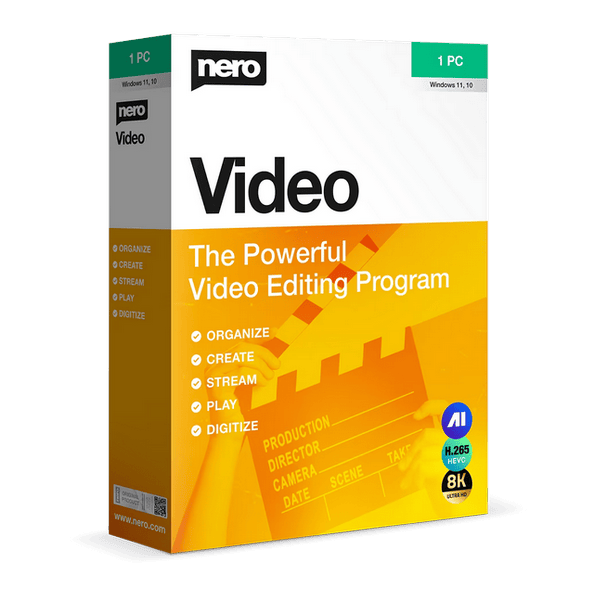
تحميل Nero Video 2026 v2.1.5.0 لتحرير وتصميم الفيديوهات بجودة 4K و8K
يُعد Nero Video 2026 v2.1.5.0 برنامجًا متكاملًا لتحرير الفيديو وصناعة الأفلام وعروض الشرائح على أجهزة الكمبيوتر التي تعمل بنظام ويندوز. يوفر البرنامج مجموعة واسعة من أدوات المونتاج، تشمل تحرير المقاطع عبر مسارات متعددة، وإضافة الانتقالات والمؤثرات والنصوص، وتتبع العناصر المتحركة، وتصميم فيديوهات الشاشة العمودية، وإنشاء مشاريع الأقراص.يناسب Nero Video المستخدمين الذين يبحثون عن محرر فيديو يجمع بين سهولة الاستخدام والخصائص المتقدمة، دون الحاجة إلى التعامل مع بيئات مونتاج احترافية شديدة التعقيد. كما يدعم العمل على فيديوهات HD و4K و8K، إلى جانب مجموعة كبيرة من القوالب والتأثيرات الجاهزة.
ما هو برنامج Nero Video 2026؟
برنامج Nero Video 2026 هو محرر فيديو تابع لشركة Nero، الشركة المعروفة ببرامج الوسائط المتعددة ونسخ الأقراص وإدارة الملفات الصوتية والمرئية.يسمح البرنامج باستيراد مقاطع الفيديو والصور والملفات الصوتية، ثم دمجها داخل مشروع واحد وإجراء عمليات التحرير المختلفة عليها. يستطيع المستخدم قص المقاطع، وترتيب المشاهد، وإضافة الموسيقى، وتسجيل التعليق الصوتي، وإدراج العناوين، وتطبيق المؤثرات والانتقالات قبل تصدير المشروع النهائي.
لا يقتصر البرنامج على تحرير الفيديو فقط، بل يوفر أيضًا أدوات لإنشاء عروض الشرائح وتصميم قوائم أقراص DVD وBlu-ray وتصدير المشاريع بصيغ متعددة.
مميزات Nero Video 2026 v2.1.5.0
تحرير الفيديو عبر مسارات متعددة
يحتوي Nero Video على نظام تحرير متعدد المسارات، يسمح بوضع الفيديوهات والصور والصوت والعناوين والمؤثرات في طبقات منفصلة داخل الخط الزمني.يساعد هذا النظام على تنفيذ مشروعات أكثر تقدمًا، مثل:
- دمج أكثر من فيديو في المشهد نفسه.
- إضافة موسيقى خلفية مع تعليق صوتي.
- وضع النصوص والشعارات فوق الفيديو.
- إنشاء تأثير صورة داخل صورة.
- مزج اللقطات من عدة مصادر.
- إضافة صور وعناصر رسومية متحركة.
- التحكم المستقل في توقيت كل عنصر.
دعم دقات HD و4K و8K
يدعم Nero Video إنشاء وتحرير وتصدير الفيديوهات بدقات مرتفعة، بما في ذلك:- دقة HD.
- دقة Full HD.
- دقة Ultra HD 4K.
- دقة 8K في المشروعات المدعومة.
لا يؤدي اختيار دقة 8K إلى تحسين فيديو منخفض الجودة بصورة حقيقية، لأن جودة النتيجة تعتمد أساسًا على دقة الملفات الأصلية.
وضع التحرير السريع والمتقدم
يوفر Nero Video طريقتين أساسيتين للعمل، مما يسمح للمستخدم باختيار مستوى التحكم المناسب لخبرته.التحرير السريع
يناسب وضع التحرير السريع المستخدمين المبتدئين أو المشروعات البسيطة. يركز هذا الوضع على ترتيب المقاطع وإضافة المؤثرات والانتقالات والقوالب دون عرض جميع التفاصيل التقنية.يمكن استخدامه في:
- إنشاء فيديو عائلي سريع.
- إعداد عرض شرائح.
- دمج مجموعة من الصور والمقاطع.
- إضافة موسيقى وعناوين.
- إنتاج فيديو قصير للنشر.
التحرير المتقدم
يوفر الوضع المتقدم خطًا زمنيًا متعدد المسارات وتحكمًا أكبر في العناصر والمؤثرات والحركة والصوت.يناسب هذا الوضع:
- المشروعات الطويلة.
- فيديوهات YouTube.
- المواد التعليمية.
- الأفلام القصيرة.
- الفيديوهات الترويجية.
- المشروعات التي تحتوي على عدة طبقات.
واجهة داكنة جديدة
من أبرز الإضافات في إصدار Nero Video 2026 توفير الوضع الداكن داخل مساحة تحرير الفيديو.يساعد الوضع الداكن على تقليل سطوع الواجهة أثناء جلسات المونتاج الطويلة، كما يجعل الخط الزمني وأدوات التحرير أكثر راحة في البيئات منخفضة الإضاءة.
يمكن للمستخدم الاختيار بين الوضع الفاتح والداكن وفق تفضيلاته، وقد أكدت Nero أن إصدار 2026 يسمح بتخصيص الواجهة والاختيار بين النمطين.
تتبع الحركة Motion Tracking
يدعم Nero Video تقنية تتبع الحركة، التي تسمح بربط نص أو صورة أو تأثير بعنصر يتحرك داخل المشهد.يمكن استخدام هذه الخاصية في:
- وضع اسم فوق شخص متحرك.
- إخفاء وجه أو لوحة سيارة.
- إضافة سهم يتبع عنصرًا معينًا.
- تثبيت شعار على جسم متحرك.
- إنشاء تأثيرات مرئية مرتبطة بالحركة.
- إبراز منتج داخل فيديو ترويجي.
تسرد الصفحة الرسمية تتبع الحركة ضمن الخصائص الرئيسية لبرنامج Nero Video.
تأثير الشاشة الخضراء Chroma Key
يتضمن البرنامج أدوات الشاشة الخضراء التي تسمح بإزالة خلفية ذات لون محدد واستبدالها بصورة أو فيديو آخر.يمكن الاستفادة من هذه التقنية في:
- تصوير الشروحات.
- إنشاء استوديو افتراضي.
- تصميم فيديوهات الألعاب.
- وضع المتحدث أمام خلفية مختلفة.
- صناعة مشاهد خيالية.
- إعداد الفيديوهات التعليمية والترويجية.
تأثير الصورة داخل صورة
يدعم Nero Video تأثير Picture-in-Picture، الذي يسمح بعرض مقطع فيديو داخل مقطع آخر.تفيد هذه الخاصية في إنشاء:
- فيديوهات ردود الفعل.
- شروحات البرامج.
- تسجيلات الألعاب.
- المقارنات المرئية.
- المقابلات عن بعد.
- فيديوهات عرض الشاشة مع صورة المتحدث.
يضم البرنامج مؤثرات احترافية للصورة داخل صورة، بالإضافة إلى مجموعة كبيرة من القوالب والتأثيرات الأخرى.
تحرير الفيديوهات العمودية
يوفر البرنامج دعمًا للمقاطع المصورة بصورة عمودية، وهي الصيغة المستخدمة بكثرة على الهواتف ومنصات التواصل الاجتماعي.يمكن إنشاء مشروعات مناسبة لمنصات مثل:
- YouTube Shorts.
- Instagram Reels.
- TikTok.
- Facebook Stories.
- مقاطع الهاتف العمودية.
كما يمكن تحويل مشروع أفقي إلى عمودي، لكن قد يحتاج المستخدم إلى إعادة تحديد موضع العناصر وقص جوانب الفيديو للحصول على النتيجة المناسبة.
قص وتقسيم ودمج الفيديوهات
يوفر Nero Video الأدوات الأساسية المطلوبة لتنظيم المقاطع داخل المشروع، ومنها:- قص بداية الفيديو ونهايته.
- تقسيم المقطع إلى أجزاء.
- حذف المشاهد غير المطلوبة.
- دمج عدة مقاطع.
- تغيير ترتيب اللقطات.
- نسخ المقاطع وتكرارها.
- إضافة فواصل وانتقالات.
- ضبط مدة الصور الثابتة.
تغيير سرعة الفيديو
يسمح البرنامج بتغيير سرعة تشغيل المقاطع، مما يساعد على إنشاء تأثيرات الحركة البطيئة والتسريع الزمني.الحركة البطيئة
يمكن استخدامها لإظهار التفاصيل في:- المقاطع الرياضية.
- مشاهد الحركة.
- التجارب العلمية.
- لحظات السقوط أو القفز.
- المشاهد السينمائية.
تسريع الفيديو
يفيد في إنشاء:- فيديوهات Time-Lapse.
- شروحات مختصرة.
- تسجيلات الرسم والتصميم.
- مشاهد السفر.
- عمليات البناء أو التركيب الطويلة.
الانتقالات والمؤثرات المرئية
يحتوي البرنامج على مكتبة واسعة من الانتقالات والمؤثرات التي يمكن تطبيقها بالسحب والإفلات.تشمل هذه الأدوات:
- انتقالات التلاشي.
- الانتقالات الحركية.
- تأثيرات التكبير والتصغير.
- تأثيرات الألوان.
- الفلاتر السينمائية.
- تأثيرات الإضاءة.
- المؤثرات القديمة.
- تحريك الصور الثابتة.
- تأثيرات التشويه.
- قوالب الصورة داخل صورة.
العناوين والنصوص المتحركة
يسمح Nero Video بإضافة نصوص وعناوين إلى المشروع مع التحكم في الخط والحجم والموضع والمدة والحركة.يمكن إنشاء:
- مقدمة للفيديو.
- عنوان رئيسي.
- أسماء الأشخاص.
- شروحات مكتوبة.
- عناوين الفصول.
- شريط معلومات.
- نصوص ختامية.
- أسماء المشاركين.
إنشاء عروض الشرائح
يستطيع البرنامج تحويل الصور إلى عروض شرائح متحركة تحتوي على انتقالات وموسيقى ونصوص.يمكن استخدام هذه الخاصية في:
- عروض المناسبات.
- ألبومات السفر.
- فيديوهات الذكريات.
- المشروعات المدرسية.
- العروض التقديمية المرئية.
- فيديوهات المنتجات.
- مقاطع المناسبات العائلية.
تصف Nero البرنامج رسميًا بأنه أداة لإنشاء وتحرير وتصدير مقاطع الفيديو وعروض الشرائح.
إدارة الملفات بالذكاء الاصطناعي
يتكامل Nero Video مع أدوات إدارة الوسائط التابعة لمنظومة Nero، ويوفر خصائص مدعومة بالذكاء الاصطناعي للمساعدة على تنظيم الصور والمقاطع والوصول إليها.يمكن أن تساعد أدوات إدارة الوسائط على:
- تنظيم مكتبة الصور والفيديوهات.
- العثور على الملفات المطلوبة.
- تصنيف المحتوى.
- استعراض الوسائط قبل إضافتها.
- إدارة مجموعات كبيرة من الملفات.
تحسين الصور داخل مشروعات الفيديو
يمكن استخدام أدوات Nero المرتبطة بتحرير الصور وتحسينها قبل إدراجها داخل المشروع.تفيد هذه الأدوات عند إنشاء عروض الشرائح أو دمج الصور مع مقاطع الفيديو، حيث يستطيع المستخدم تعديل الإضاءة والألوان والوضوح والاقتصاص قبل وضع الصورة على الخط الزمني.
تضم منظومة Nero كذلك أدوات منفصلة لتحسين الصور ورفع دقتها باستخدام الذكاء الاصطناعي، مع تنفيذ المعالجة محليًا على الكمبيوتر في بعض الأدوات، بدلًا من رفع الصور الخاصة إلى خادم سحابي.
تحرير الملفات الصوتية
لا يقتصر المونتاج على الصورة، بل يسمح البرنامج بإضافة وتحرير المسارات الصوتية داخل المشروع.تشمل أدوات الصوت الأساسية:
- قص الملفات الصوتية.
- تحريك الصوت على الخط الزمني.
- خفض ورفع مستوى الصوت.
- إضافة موسيقى خلفية.
- مزج أكثر من مسار.
- تسجيل تعليق صوتي.
- إضافة تأثيرات تلاشي.
- كتم صوت المقطع الأصلي.
- مزامنة الصوت مع الصورة.
تسجيل التعليق الصوتي
يمكن للمستخدم تسجيل صوته وإضافته إلى المشروع لشرح المشاهد أو تقديم محتوى تعليمي.تفيد هذه الخاصية في:
- شروحات البرامج.
- الدورات التعليمية.
- الفيديوهات الوثائقية.
- مراجعات المنتجات.
- فيديوهات السفر.
- العروض التقديمية.
إنشاء مشروعات DVD وBlu-ray
من الخصائص التي تميز Nero Video عن عدد من برامج المونتاج الحديثة قدرته على إنشاء مشروعات أقراص الفيديو.يمكن استخدامه في:
- تصميم قوائم DVD.
- إنشاء أقسام وفصول.
- اختيار خلفية القائمة.
- إضافة أزرار التنقل.
- تخصيص النصوص والصور.
- معاينة القائمة قبل النسخ.
- إعداد مشروعات Blu-ray المدعومة.
تظهر إمكانات تأليف أقراص DVD وBlu-ray ضمن الخصائص المعروفة لبرنامج Nero Video.
تصدير الفيديو بصيغ متعددة
بعد اكتمال التحرير، يمكن تصدير المشروع إلى ملف فيديو مناسب للجهاز أو المنصة المستهدفة.يمكن للمستخدم عادةً التحكم في:
- صيغة الفيديو.
- الدقة.
- معدل الإطارات.
- معدل البت.
- نسبة العرض إلى الارتفاع.
- جودة الصوت.
- مكان حفظ الملف.
كلما ارتفعت الدقة ومعدل البت، زاد حجم الملف والوقت المطلوب لإتمام التصدير.
تسريع معالجة الفيديو باستخدام البطاقة الرسومية
يستطيع Nero Video الاستفادة من تسريع العتاد في بعض عمليات تشغيل الفيديو وتحريره وترميزه.يساعد استخدام البطاقة الرسومية المتوافقة على:
- تحسين سلاسة المعاينة.
- تقليل وقت التصدير.
- معالجة المؤثرات بصورة أسرع.
- تحسين التعامل مع ملفات 4K.
- تقليل الضغط على المعالج المركزي.
أشارت Nero في إصدارات سابقة إلى تحسين أداء تحرير الفيديو ودعم التصدير بدقة 4K بمعدلات بت مرتفعة من خلال تسريع العتاد.
قوالب الأفلام الجاهزة
يوفر البرنامج مجموعة من القوالب التي تساعد على إنشاء فيديو كامل بسرعة.قد يتضمن القالب:
- مقدمة جاهزة.
- انتقالات متناسقة.
- تصميمًا للعناوين.
- تأثيرات لونية.
- موسيقى.
- خاتمة.
- مواضع مخصصة للصور والمقاطع.
تتحدث مواد Nero عن توفير عدد كبير من القوالب والمؤثرات والعناوين والانتقالات ضمن بيئة تحرير الفيديو.
طريقة استخدام Nero Video 2026
يمكن إنشاء مشروع فيديو جديد باتباع الخطوات التالية:- شغّل برنامج Nero Video.
- اختر إنشاء مشروع جديد.
- حدد وضع التحرير السريع أو المتقدم.
- اختر دقة المشروع ونسبة العرض.
- استورد الفيديوهات والصور والملفات الصوتية.
- اسحب الملفات إلى الخط الزمني.
- رتب المقاطع وفق التسلسل المطلوب.
- قص الأجزاء غير الضرورية.
- أضف الانتقالات والمؤثرات.
- أدرج النصوص والعناوين.
- عدّل الصوت وأضف الموسيقى.
- شاهد المشروع في نافذة المعاينة.
- أصلح أي أخطاء في التوقيت.
- افتح قسم التصدير.
- اختر الصيغة والدقة والجودة.
- حدد مجلد الحفظ.
- ابدأ عملية التصدير.
طريقة إنشاء فيديو للهواتف ومنصات التواصل
لإنشاء فيديو عمودي، يجب اختيار نسبة أبعاد مناسبة مثل 9:16 عند بدء المشروع.بعد ذلك يتم:
- استيراد الفيديوهات العمودية.
- وضعها على الخط الزمني.
- تعديل موضع المقاطع الأفقية عند استخدامها.
- إضافة العناوين داخل المنطقة الآمنة.
- تجنب وضع النصوص بالقرب من الحواف.
- ضبط مدة الفيديو وفق متطلبات المنصة.
- تصدير الملف بصيغة MP4.
- مراجعة الفيديو على الهاتف قبل النشر.
طريقة إزالة الخلفية الخضراء
يمكن استخدام تأثير Chroma Key عبر الخطوات العامة التالية:- أضف فيديو الخلفية إلى المسار السفلي.
- ضع فيديو الشاشة الخضراء في مسار علوي.
- حدد مقطع الشاشة الخضراء.
- افتح المؤثرات المرئية.
- اختر تأثير Chroma Key.
- حدد لون الخلفية المراد إزالته.
- اضبط مستوى التشابه والشفافية.
- عالج الحواف عند الحاجة.
- راجع المشهد إطارًا بإطار.
- صدّر الفيديو بعد التأكد من النتيجة.
طريقة إنشاء تأثير صورة داخل صورة
يمكن إنشاء فيديو صورة داخل صورة من خلال:- وضع الفيديو الرئيسي في المسار الأول.
- إضافة الفيديو الصغير إلى مسار أعلى.
- تحديد الفيديو العلوي.
- تغيير حجمه.
- نقله إلى أحد أركان المشهد.
- إضافة إطار أو ظل عند الحاجة.
- ضبط توقيت ظهوره واختفائه.
- إضافة حركة دخول وخروج.
- معاينة النتيجة.
- تصدير المشروع.
متطلبات تشغيل Nero Video 2026
يعمل البرنامج على أنظمة ويندوز الحديثة، وتوصي Nero في متطلبات حزمة 2026 باستخدام:- Windows 10 بنواة 64 بت.
- Windows 11 بنواة 64 بت.
- ذاكرة وصول عشوائي بسعة 8 جيجابايت.
- بطاقة رسومية متوافقة مع Microsoft DirectX 11.
- مساحة تخزين كافية للتطبيق والملفات المؤقتة.
- اتصال بالإنترنت للتنزيل والتحديث والتنشيط.
- شاشة بدقة مناسبة لتحرير الفيديو.
- معالج متعدد الأنوية حديث.
- ذاكرة RAM بسعة 16 جيجابايت أو أكثر.
- وحدة تخزين SSD.
- بطاقة رسومية منفصلة.
- مساحة كبيرة لحفظ ملفات المصدر والتصدير.
- شاشة Full HD أو أعلى.
تثبيت Nero Video 2026
يمكن تثبيت البرنامج باتباع الخطوات التالية:- احصل على ملف التثبيت من مصدر Nero الرسمي.
- شغّل برنامج التثبيت.
- سجّل الدخول إلى حساب Nero عند الطلب.
- أدخل رمز التنشيط في حالة شراء ترخيص.
- اختر المكونات المتاحة للتثبيت.
- انتظر حتى يتم تنزيل الملفات.
- أعد تشغيل الكمبيوتر إذا طُلب ذلك.
- شغّل Nero Video من Nero Start أو قائمة ابدأ.
- ثبّت التحديثات المتاحة قبل بدء مشروع مهم.
هل Nero Video 2026 مجاني؟
يُعد Nero Video برنامجًا تجاريًا يحتاج إلى ترخيص لاستخدام جميع وظائفه.قد توفر Nero نسخة تجريبية أو عروضًا مختلفة حسب المنطقة والوقت، كما يمكن الحصول على البرنامج بصورة منفصلة أو ضمن حزمة Nero Platinum Suite.
ينبغي مراجعة الموقع الرسمي لمعرفة السعر الحالي ونوع الترخيص والمكونات المشمولة، لأن الأسعار والعروض قد تتغير.
يُفضل تجنب النسخ المعدلة وغير الرسمية، لأنها قد تحتوي على ملفات ضارة أو تسبب مشكلات في التنشيط والتحديث والاستقرار.
الفرق بين Nero Video وNero Platinum Suite
برنامج Nero Video يركز بصورة أساسية على تحرير الفيديو وإنشاء عروض الشرائح وتصميم مشروعات أقراص الفيديو.أما Nero Platinum Suite فهي حزمة أكبر تضم مجموعة من برامج Nero، وقد تشمل أدوات مثل:
- Nero Video.
- Nero Burning ROM.
- Nero Recode.
- Nero MediaHome.
- Nero BackItUp.
- أدوات تحسين الصور والفيديو بالذكاء الاصطناعي.
- أدوات إدارة الملفات المكررة.
- برامج تسجيل الشاشة والصوت.
تقدم Nero Platinum Suite 2026 مجموعة متكاملة من أدوات تحرير الوسائط ورفع الجودة وإدارة الملفات ونسخ الأقراص.
الفرق بين Nero Video وبرامج المونتاج الاحترافية
يوفر Nero Video توازنًا بين سهولة الاستخدام والأدوات المتقدمة، لكنه يختلف عن برامج المونتاج الموجهة للإنتاج السينمائي والاستوديوهات.نقاط قوة Nero Video
- أسهل في التعلم.
- يحتوي على قوالب جاهزة.
- يدعم إنشاء أقراص DVD وBlu-ray.
- مناسب للعروض والفيديوهات المنزلية.
- يوفر وضع تحرير سريع.
- يجمع عددًا كبيرًا من الأدوات في واجهة واحدة.
البرامج الاحترافية المتقدمة
قد توفر البرامج الاحترافية تحكمًا أعمق في:- تصحيح الألوان.
- المؤثرات المركبة.
- العمل الجماعي.
- معالجة الصوت المتقدمة.
- إدارة المشروعات السينمائية.
- دعم الإضافات الخارجية.
- خطوط الإنتاج الاحترافية.
إيجابيات Nero Video 2026
يقدم البرنامج مجموعة كبيرة من المميزات، من أبرزها:- واجهة مناسبة للمبتدئين.
- توفير وضع سريع ووضع متقدم.
- تحرير الفيديو متعدد المسارات.
- دعم فيديوهات HD و4K و8K.
- دعم المقاطع العمودية.
- توفير الوضع الداكن.
- تتبع العناصر المتحركة.
- تأثير الشاشة الخضراء.
- تأثير الصورة داخل صورة.
- مكتبة من الانتقالات والمؤثرات.
- إضافة النصوص والعناوين المتحركة.
- إنشاء عروض الشرائح.
- تعديل سرعة الفيديو.
- تحرير الصوت وإضافة التعليق الصوتي.
- إنشاء أقراص DVD وBlu-ray.
- دعم تسريع العتاد.
- توفير قوالب جاهزة.
- التكامل مع أدوات Nero الأخرى.
سلبيات Nero Video 2026
رغم تنوع وظائفه، توجد بعض النقاط التي ينبغي معرفتها:- البرنامج غير مجاني بالكامل.
- يعمل بصورة أساسية على نظام ويندوز.
- المشروعات الكبيرة تحتاج إلى جهاز قوي.
- تصدير فيديوهات 4K و8K قد يستغرق وقتًا طويلًا.
- بعض الأدوات المتقدمة قد تحتاج إلى تدريب.
- الواجهة تحتوي على عدد كبير من الأقسام.
- قد تكون البرامج الاحترافية أكثر مرونة في تصحيح الألوان.
- تحتاج القوالب الإضافية إلى مساحة تخزين.
- بعض الوظائف قد تختلف حسب نوع الترخيص.
- يمكن أن تتباطأ المعاينة عند استخدام عدة مؤثرات.
- يحتاج التنشيط والتحديث إلى اتصال بالإنترنت.
- مشروعات الأقراص أصبحت أقل استخدامًا لدى بعض المستخدمين.
حل مشكلة بطء المعاينة
عند حدوث تقطيع أثناء معاينة المشروع، يمكن تجربة الخطوات التالية:- إغلاق البرامج غير الضرورية.
- تحديث تعريف بطاقة الرسوميات.
- تفعيل تسريع العتاد.
- تقليل جودة المعاينة.
- نقل ملفات المشروع إلى وحدة SSD.
- استخدام ملفات بديلة منخفضة الدقة عند توفرها.
- تقليل عدد المؤثرات النشطة مؤقتًا.
- زيادة ذاكرة RAM.
- تقسيم المشروع الطويل إلى أجزاء.
- تحويل الملفات ذات الترميز الصعب إلى صيغة أكثر توافقًا.
حل مشكلة فشل تصدير الفيديو
عند توقف التصدير أو ظهور رسالة خطأ، يمكن تجربة ما يلي:- التأكد من توفر مساحة تخزين كافية.
- اختيار مجلد تصدير مختلف.
- تحديث البرنامج.
- تحديث تعريف بطاقة الرسوميات.
- إعادة تشغيل الكمبيوتر.
- تعطيل تسريع العتاد مؤقتًا.
- تجربة دقة أو صيغة أخرى.
- فحص الملفات المستخدمة في المشروع.
- إزالة المؤثر الأخير المضاف.
- تصدير المشروع على عدة أجزاء.
- التأكد من عدم استخدام ملف تالف.
- تشغيل البرنامج بصلاحيات مناسبة.
حل مشكلة عدم استيراد فيديو معين
قد يفشل البرنامج في قراءة ملف نتيجة استخدام ترميز غير مدعوم أو تلف الملف.يمكن تجربة:
- تشغيل الفيديو في مشغل آخر.
- نسخ الملف إلى القرص المحلي.
- تغيير اسم الملف إلى حروف بسيطة.
- تحديث Nero Video.
- تحويل الفيديو إلى MP4 بترميز H.264.
- التأكد من اكتمال الملف.
- تثبيت تحديثات ويندوز.
- إعادة تصدير الفيديو من مصدره الأصلي.
- تقليل الدقة أو معدل الإطارات عند التحويل.
نصائح للحصول على أداء أفضل
لتحسين تجربة العمل داخل Nero Video، يفضل:- استخدام وحدة تخزين SSD.
- حفظ المشروع وملفاته في مجلد واحد.
- عدم نقل الملفات بعد استيرادها.
- تحديث تعريف بطاقة الرسوميات.
- توفير مساحة فارغة للملفات المؤقتة.
- إغلاق المتصفح والألعاب أثناء التصدير.
- حفظ المشروع باستمرار.
- إنشاء نسخة احتياطية من المشروع.
- استخدام ملفات المصدر الأصلية.
- اختيار إعدادات تصدير مناسبة للمنصة.
- عدم رفع الدقة دون حاجة.
- تجربة جزء قصير قبل تصدير المشروع بالكامل.
هل برنامج Nero Video آمن؟
يكون البرنامج آمنًا عند تنزيله من الموقع الرسمي لشركة Nero واستخدام نسخة أصلية.يُفضل تجنب ملفات التثبيت المجهولة أو الإصدارات المعدلة، لأن برامج المونتاج غير الرسمية قد تحتوي على برمجيات إعلانية أو أدوات ضارة أو ملفات تغير إعدادات النظام.
كما تضمن النسخة الرسمية الحصول على:
- التحديثات.
- إصلاحات الأخطاء.
- الدعم الفني.
- التنشيط الصحيح.
- تنزيل القوالب والمكونات.
- توافق أفضل مع إصدارات ويندوز.
لمن يناسب Nero Video 2026؟
يناسب البرنامج:- المبتدئين في مجال المونتاج.
- صناع محتوى YouTube.
- أصحاب المشروعات الصغيرة.
- المستخدمين الذين يصممون عروض الشرائح.
- من يريدون تحويل الفيديوهات المنزلية إلى أفلام.
- مستخدمي الفيديوهات العمودية.
- المعلمين وصناع الدورات.
- من يحتاجون إلى إنشاء أقراص DVD أو Blu-ray.
- الهواة الذين يريدون أدوات متقدمة دون تعقيد كبير.
- مستخدمي منظومة Nero Platinum.
هل يستحق Nero Video 2026 الاستخدام؟
يستحق Nero Video التجربة لمن يريد محرر فيديو متوازنًا وسهل الاستخدام على نظام ويندوز.يجمع البرنامج بين التحرير السريع والخط الزمني متعدد المسارات، ويوفر أدوات تتبع الحركة والشاشة الخضراء والصورة داخل صورة والعروض المتحركة، إلى جانب تصدير الفيديوهات عالية الدقة وإنشاء الأقراص.
كما يجعل الوضع الداكن الجديد في إصدار 2026 مساحة العمل أكثر راحة، خصوصًا أثناء تحرير المشروعات الطويلة.
أما المستخدم المحترف الذي يحتاج إلى أدوات تصحيح ألوان سينمائية أو مؤثرات مركبة متقدمة جدًا، فقد يحتاج إلى برنامج أكثر تخصصًا.
الخلاصة
يقدم Nero Video 2026 v2.1.5.0 بيئة متكاملة لتحرير وتصميم الفيديوهات وعروض الشرائح على أجهزة ويندوز.يدعم البرنامج التحرير متعدد المسارات وفيديوهات HD و4K و8K، إلى جانب المقاطع العمودية، وتتبع الحركة، والشاشة الخضراء، والصورة داخل صورة، وتغيير سرعة الفيديو، وإضافة النصوص والموسيقى والمؤثرات.
كما يتميز إصدار 2026 بتوفير الوضع الداكن، مع إمكانية الاختيار بين واجهة فاتحة وأخرى داكنة، مما يحسن تجربة العمل أثناء جلسات المونتاج الطويلة.
يجمع Nero Video بين سهولة الاستخدام والوظائف المتقدمة، ولذلك يُعد خيارًا مناسبًا للمبتدئين والهواة وصناع المحتوى الذين يريدون إنشاء فيديوهات احترافية دون التعامل مع برامج شديدة التعقيد.
ملاحظة: يحمل الملف المذكور رقم v2.1.5.0، لكن صفحات Nero العامة تعرض المنتج باسم Nero Video 2026 ولا توضح دائمًا رقم البناء الداخلي نفسه؛ لذلك ينبغي التحقق من رقم الإصدار من خصائص النسخة أو نافذة About بعد التثبيت.
Turbo.net Katfile.biz Nitroflare.com Zdrive.to