
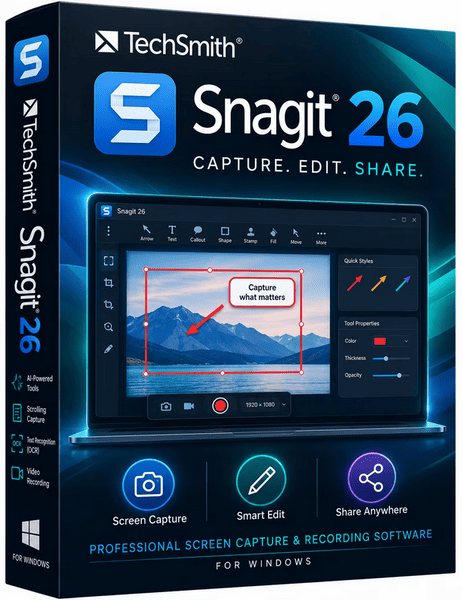
TechSmith Snagit 2026.3.1 لتصوير الشاشة وتسجيل الفيديو باحترافية
يُعد TechSmith Snagit 2026.3.1 Build 11825 من أشهر البرامج الاحترافية المخصصة لالتقاط صور الشاشة، وتسجيل الفيديو، وتحرير اللقطات، وإنشاء الشروحات المصورة والأدلة التعليمية بطريقة سريعة ومنظمة.لا يقتصر البرنامج على التقاط صورة تقليدية لسطح المكتب، بل يوفر محررًا متكاملًا لإضافة الأسهم والنصوص والترقيم والتوضيحات، وإخفاء البيانات الحساسة، واستخراج النصوص من الصور، وتصوير صفحات الويب الطويلة، وتسجيل الشاشة مع الصوت والكاميرا.
صدر تحديث Snagit 2026.3.1 رسميًا في 23 يوليو 2026، وركز على تطوير التكامل مع Camtasia Online، وتحسين إمكانية الوصول، ورفع مستوى الأمان والثبات، وإصلاح عدد من الأعطال والمشكلات الموجودة في الإصدارات السابقة.
ما هو برنامج TechSmith Snagit؟
Snagit هو برنامج لتصوير الشاشة وتسجيلها تطوره شركة TechSmith، ويعمل على نظامي Windows وmacOS.صُمم البرنامج للمستخدمين الذين يحتاجون إلى إنتاج محتوى توضيحي أكثر احترافية من الصور التي توفرها أداة التقاط الشاشة المدمجة في نظام التشغيل.
يمكن من خلاله التقاط نافذة معينة، أو جزء محدد من الشاشة، أو صفحة ويب كاملة، ثم تعديل الصورة وإضافة الملاحظات والعناصر البصرية قبل حفظها أو مشاركتها.
كما يتيح تسجيل فيديو للشاشة مع صوت النظام والميكروفون وكاميرا الويب، مما يجعله مناسبًا لإنشاء الدروس السريعة، وشروحات البرامج، وتقارير الأخطاء، والعروض التوضيحية.
ما الجديد في Snagit 2026.3.1؟
يأتي الإصدار 2026.3.1 كتحديث فرعي لتحسين تجربة الاستخدام والأمان والاستقرار، وليس كتغيير كامل في تصميم البرنامج.إرسال الصور إلى Camtasia Online بصيغة SNAGX
أصبح Snagit يرسل الصور إلى Camtasia Online بصيغة SNAGX الأصلية بدلًا من تحويلها مباشرةً إلى صورة مسطحة.يساعد ذلك على الاحتفاظ بعناصر مثل النصوص، والمؤشر، وبعض معلومات الالتقاط، مما يوفر مرونة أكبر عند تحويل الصور إلى فيديو تعليمي داخل Camtasia Online.
تعديل الحد الأدنى للالتقاط المتكرر
تم تغيير الحد الأدنى للفاصل الزمني في خاصية Interval Capture من ثانية واحدة إلى ثلاث ثوانٍ.تستخدم هذه الخاصية لالتقاط صور تلقائية من المكان نفسه على الشاشة خلال فترات زمنية منتظمة، مثل مراقبة تقدم عملية طويلة أو توثيق التغييرات داخل برنامج معين.
إعادة خيارات إنشاء البريد الإلكتروني
أعاد التحديث خيارات إنشاء رسالة بريد إلكتروني ضمن أداة المشاركة عبر البريد، ما يسهل إرفاق الصور أو الملفات الناتجة وإرسالها من خلال تطبيق البريد المستخدم.تحسين إمكانية الوصول
حصلت لوحات خصائص الأدوات والمؤثرات داخل محرر Snagit على تحسينات تجعلها أكثر توافقًا مع قارئات الشاشة.كما تم تحسين التحكم بلوحة المفاتيح داخل إعدادات Time Delay، مما يساعد المستخدمين الذين يعتمدون على أدوات إمكانية الوصول.
تحديث مكونات الأمان
تم تحديث مكتبة OpenSSL المستخدمة داخل البرنامج إلى الإصدار 3.6.3.كما عالجت الشركة مشكلة متعلقة بمسار بحث غير موثوق كان من الممكن أن تؤدي، في ظروف محلية معينة، إلى رفع الصلاحيات بواسطة مهاجم يمتلك وصولًا إلى الجهاز.
إصلاح أعطال تسجيل الفيديو
أصلح التحديث عطلًا كان قد يحدث أثناء ظهور شريط أدوات تسجيل الفيديو.كما أصلح عطلًا نادرًا أثناء إدخال مفتاح ترخيص البرنامج في حالات محددة، إلى جانب معالجة مشكلات في مشاركة Step Capture وبعض النصوص المقتطعة داخل الواجهة الفرنسية.
تصوير الشاشة بدقة
يوفر Snagit أوضاعًا متعددة لالتقاط الشاشة، تشمل:- تصوير الشاشة بالكامل.
- تصوير نافذة برنامج محددة.
- تحديد جزء مخصص من الشاشة.
- التقاط القوائم المنسدلة.
- تصوير أكثر من منطقة في عملية واحدة.
- تحديد أبعاد الصورة بدقة.
- التقاط الصورة بعد تأخير زمني.
- تنفيذ عمليات التقاط متكررة تلقائيًا.
- تصوير محتوى يتم إرساله إلى طابعة Snagit الافتراضية.
تصوير صفحات الويب الطويلة
تُعد خاصية Scrolling Capture من أهم مميزات Snagit، حيث تسمح بتصوير المحتوى الذي يمتد إلى ما بعد حدود الشاشة.يمكن استخدامها لالتقاط:
- صفحة ويب كاملة.
- محادثة طويلة.
- مستند كبير.
- جدول يحتوي على صفوف كثيرة.
- صفحة تحتوي على أعمدة أفقية متعددة.
- قائمة إعدادات طويلة داخل أحد البرامج.
قد لا تعمل خاصية التمرير التلقائي بالصورة نفسها مع كل المواقع أو البرامج، خاصة الصفحات التي تحمل المحتوى بصورة ديناميكية. في هذه الحالة يمكن استخدام الالتقاط اليدوي بالتمرير.
تسجيل فيديو للشاشة
يستطيع Snagit تسجيل سطح المكتب كفيديو، مع تحديد الشاشة كاملة أو منطقة معينة فقط.يدعم التسجيل:
- صورة الشاشة.
- صوت الميكروفون.
- صوت النظام.
- كاميرا الويب.
- عرض الكاميرا داخل نافذة صغيرة.
- الانتقال بين الشاشة والكاميرا.
- إظهار مؤشر الماوس.
- إضافة تأثير بصري حول المؤشر.
- إظهار تأثير عند النقر.
- الرسم على الشاشة أثناء التسجيل.
تسجيل كاميرا الويب
يمكن إضافة صورة كاميرا الويب أثناء تسجيل الشاشة لإنتاج فيديو أكثر تفاعلًا.يستطيع المستخدم وضع الكاميرا داخل إطار صغير فوق التسجيل، والتحكم في حجمها وشكلها وموضعها، أو الانتقال مؤقتًا إلى عرض الكاميرا بكامل الشاشة.
تكون هذه الخاصية مفيدة في:
- الدروس التعليمية.
- رسائل العمل المصورة.
- تقديم الملاحظات.
- مراجعة التصميمات.
- التدريب عن بُعد.
- شرح التقارير والعروض.
الرسم أثناء تسجيل الفيديو
يسمح Snagit بإضافة الأسهم والأشكال والترقيم مباشرةً أثناء تسجيل الشاشة.تظهر هذه العناصر داخل الفيديو النهائي، وتساعد المشاهد على متابعة الخطوات أو معرفة الجزء الذي يتحدث عنه مقدم الشرح.
يمكن استخدام هذه الخاصية عند توضيح إعدادات برنامج، أو الإشارة إلى أزرار معينة، أو شرح خطوات حل مشكلة.
تحويل الفيديو إلى GIF
يتيح البرنامج تحويل جزء من تسجيل الشاشة إلى صورة متحركة بصيغة GIF.تُستخدم هذه الخاصية لإنشاء شروحات قصيرة يمكن إرسالها بسهولة في البريد الإلكتروني أو المحادثات دون الحاجة إلى مشاركة ملف فيديو كامل.
يمكن تحديد الجزء المطلوب من التسجيل، ثم ضبط بدايته ونهايته وتحويله إلى GIF.
قص الفيديو ودمج المقاطع
يوفر محرر Snagit أدوات بسيطة لمعالجة الفيديو، مثل:- حذف بداية التسجيل أو نهايته.
- إزالة جزء غير مرغوب فيه من منتصف الفيديو.
- دمج عدة تسجيلات في مقطع واحد.
- استخراج إطار ثابت من الفيديو.
- إنشاء GIF من جزء محدد.
التكامل مع Camtasia Editor
يستطيع Snagit إرسال تسجيلات الفيديو مباشرةً إلى Camtasia Editor لاستكمال التحرير باستخدام أدوات أكثر تقدمًا.يمكن فتح التسجيل داخل Camtasia مع فصل بعض العناصر مثل الشاشة والكاميرا والصوت، وفق طريقة التسجيل والإعدادات المستخدمة.
يساعد ذلك على استخدام Snagit للالتقاط السريع، ثم الاعتماد على Camtasia لإضافة الانتقالات والموسيقى والعناوين والتأثيرات المتقدمة.
التكامل مع Camtasia Online
دعم إصدار Snagit 2026 مشاركة الفيديوهات ولقطات Step Capture مع Camtasia Online.يمكن تحويل دليل مصور إلى فيديو تدريجي، وإضافة خلفيات متحركة، وتسجيل تعليق صوتي أو كاميرا لكل خطوة.
كما يستطيع الإصدار 2026.3.1 الاحتفاظ ببيانات ملف SNAGX عند إرسال الصور، ما يسهل تعديل العناصر والاستفادة منها أثناء صناعة الفيديو.
خاصية Step Capture
تساعد أداة Step Capture على تحويل النقرات التي يجريها المستخدم إلى دليل مصور يحتوي على خطوات متسلسلة.أثناء تنفيذ عملية داخل أحد البرامج، يلتقط Snagit صورًا عند النقر، ثم يجمعها داخل دليل منظم.
يمكن بعد ذلك:
- حذف الخطوات غير المطلوبة.
- إعادة ترتيب الصور.
- إضافة شرح لكل خطوة.
- تعديل أرقام الخطوات.
- تخصيص الأسهم والنصوص.
- مشاركة الدليل كصورة أو مستند.
- إرساله إلى PowerPoint.
- تحويله إلى فيديو داخل Camtasia.
محرر الصور المدمج
يحتوي Snagit على محرر متكامل يظهر بعد التقاط الصورة.يوفر المحرر أدوات مثل:
- القص والتدوير.
- تغيير أبعاد الصورة.
- إضافة الأسهم والخطوط.
- كتابة النصوص.
- إدراج مربعات الشرح.
- إضافة الأشكال والإطارات.
- استخدام علامات الترقيم.
- تطبيق تأثيرات الحواف.
- إضافة الظلال.
- طمس المعلومات.
- تكبير جزء معين من الصورة.
- حذف أجزاء غير ضرورية.
- دمج عدة صور.
- إنشاء تصميمات باستخدام القوالب.
إضافة الأسهم والنصوص والتوضيحات
يمكن إضافة أسهم احترافية لتوجيه الانتباه إلى زر أو منطقة معينة.كما يوفر البرنامج مربعات Callout التي تجمع النص مع سهم يشير إلى العنصر المقصود، إلى جانب الأشكال والدوائر والمستطيلات والعلامات الجاهزة.
يمكن حفظ أنماط مخصصة تتوافق مع هوية الموقع أو الشركة، مثل ألوان الخطوط وحجم النص وشكل الأسهم.
ترقيم الخطوات تلقائيًا
توفر أداة Step إمكانية وضع أرقام متسلسلة على الصورة.عند إضافة علامة جديدة، يختار Snagit الرقم التالي تلقائيًا، مما يسهل إنشاء دليل مرئي يوضح ترتيب الخطوات.
وفي حالة حذف خطوة أو تغيير مكانها، يمكن تعديل الأرقام وتنظيمها بدلًا من كتابة كل رقم يدويًا.
إخفاء المعلومات الحساسة
يحتوي البرنامج على أدوات لإخفاء كلمات المرور، وعناوين البريد، وأرقام الهواتف، والبيانات الشخصية الموجودة داخل لقطات الشاشة.يمكن استخدام أداة Blur لطمس منطقة يدويًا، أو استخدام Smart Redact للتعرف على بعض البيانات الحساسة وإخفائها بصورة أسرع.
توضح TechSmith أن Smart Redact يستطيع المساعدة في إخفاء المعلومات الحساسة داخل الصور بنقرة واحدة، مع ضرورة مراجعة النتيجة قبل مشاركة الصورة للتأكد من عدم بقاء أي بيانات مكشوفة.
التعرف على النصوص داخل الصور
يدعم Snagit تقنية OCR للتعرف على النصوص الموجودة داخل لقطات الشاشة.يمكن من خلالها:
- نسخ النص من صورة.
- تعديل النص داخل لقطة الشاشة.
- حذف بعض الكلمات.
- استخراج نص من نافذة لا تسمح بالنسخ.
- تحويل جزء من صورة إلى نص قابل للاستخدام.
تعديل النص داخل لقطة الشاشة
تتيح أداة Edit Text التعرف على الكلمات الموجودة في الصورة ثم تعديلها دون الحاجة إلى إعادة إنشاء التصميم من البداية.يمكن استخدامها لتصحيح رقم أو اسم أو عبارة داخل صورة تعليمية، لكن النتيجة قد تحتاج إلى ضبط يدوي إذا كانت الخلفية معقدة أو الخط غير واضح.
أداة Smart Move
تحاول خاصية Smart Move اكتشاف عناصر واجهة المستخدم داخل لقطة الشاشة، مثل الأزرار ومربعات النص والأيقونات.بعد التعرف عليها، يمكن تحريك بعض العناصر أو حذفها بصورة أقرب إلى العمل على ملف تصميم مكوّن من طبقات.
تكون الخاصية مفيدة عند تعديل صورة لواجهة برنامج أو إعادة ترتيب عناصرها لأغراض الشرح.
تبسيط الصور باستخدام Simplify
تحول أداة Simplify الصور المعقدة إلى تصميمات مبسطة، من خلال استبدال التفاصيل والنصوص ببعض الأشكال والمساحات.تُستخدم هذه الميزة لإخفاء المعلومات غير الضرورية، أو إنشاء رسم عام لواجهة برنامج، أو توجيه الانتباه إلى جزء محدد من الصورة.
إزالة خلفية الصورة
يوفر Snagit أداة مدعومة بالذكاء الاصطناعي للمساعدة على إزالة خلفية بعض الصور.يمكن استخدامها لعزل عنصر أو نافذة أو شخص عن الخلفية، ثم وضعه فوق تصميم آخر.
تختلف جودة النتيجة حسب وضوح حدود العنصر وتشابه ألوانه مع الخلفية.
إزالة ضوضاء الصوت
يدعم البرنامج معالجة ضوضاء الخلفية في التسجيلات الصوتية باستخدام أدوات تعتمد على الذكاء الاصطناعي.يمكن أن تساعد الخاصية في تقليل أصوات المراوح أو الضوضاء المستمرة وتحسين وضوح التعليق الصوتي، لكنها لا تعوض استخدام ميكروفون جيد وبيئة تسجيل هادئة.
القوالب الجاهزة
يحتوي Snagit على قوالب تساعد على تجميع عدة صور داخل دليل منظم أو تقرير بصري.يمكن استخدام القوالب لإنشاء:
- دليل خطوات.
- مقارنة بين صورتين.
- خط زمني.
- ملخص مرئي.
- تقرير أخطاء.
- وثيقة تدريب.
- تعليمات استخدام.
- صفحة مرجعية سريعة.
مكتبة لتنظيم الصور والتسجيلات
يحفظ Snagit الصور والفيديوهات داخل مكتبة مركزية، مما يسهل الرجوع إلى اللقطات القديمة.تدعم المكتبة:
- عرض العناصر حسب التاريخ.
- تصفية الصور حسب التطبيق.
- تنظيم اللقطات حسب الموقع أو الصفحة.
- إضافة علامات Tags.
- البحث في البيانات المرتبطة بالصور.
- إنشاء مجلدات وتصنيفات.
- عرض لقطات Step Capture في قسم مخصص.
حفظ الملفات بصيغة SNAGX
تُعد صيغة SNAGX الصيغة القابلة للتحرير الخاصة بـSnagit.تحتفظ هذه الصيغة بالنصوص والأسهم والأشكال وبعض العناصر بصورة منفصلة، مما يسمح بتعديلها لاحقًا.
أما عند حفظ الصورة بصيغة PNG أو JPG، فتُدمج العناصر داخل صورة مسطحة ويصبح تعديل كل عنصر بصورة منفصلة أكثر صعوبة.
صيغ التصدير
يدعم Snagit تصدير الصور والتسجيلات بصيغ مختلفة، وفق نظام التشغيل ونوع المحتوى، مثل:- PNG.
- JPG وJPEG.
- GIF.
- BMP.
- TIFF.
- PDF.
- SNAGX.
- MP4.
- ملفات نصية مستخرجة بواسطة OCR.
خيارات المشاركة
يوفر البرنامج طرقًا متعددة لمشاركة الملفات، منها:- Microsoft Outlook.
- Microsoft Teams.
- OneDrive.
- PowerPoint.
- Word.
- Google Drive.
- Dropbox.
- البريد الإلكتروني.
- Screencast.
- Camtasia Editor.
- Camtasia Online.
- إنشاء رابط مشاركة.
استخدامات TechSmith Snagit
يناسب البرنامج عددًا كبيرًا من المجالات، مثل:- إعداد شروحات البرامج.
- إنشاء أدلة الاستخدام.
- تسجيل الدروس التعليمية.
- توثيق أخطاء المواقع والتطبيقات.
- تقديم الملاحظات إلى فريق التصميم.
- شرح المشكلات إلى الدعم الفني.
- إعداد محتوى تدريبي للموظفين.
- إنشاء صور للمقالات والمواقع.
- تصوير المحادثات والمستندات الطويلة.
- إنتاج فيديوهات قصيرة لمنصات التواصل.
- توضيح خطوات تثبيت البرامج.
- إعداد العروض والتقارير.
- التواصل البصري داخل فرق العمل.
متطلبات تشغيل Snagit 2026 على Windows
وفقًا لمتطلبات TechSmith الرسمية، يحتاج البرنامج إلى:نظام التشغيل
- Windows 11 بنواة 64 بت.
- Windows 11 ARM إصدار 23H2 أو أحدث.
- Windows 10 إصدار 20H2 أو أحدث.
- Windows Server 2016.
- Windows Server 2019.
- Windows Server 2022.
المعالج
- معالج Intel Core i5 من الجيل السادس أو ما يعادله من AMD.
- لتسجيل الفيديو يوصى بمعالج Intel من الجيل الثامن أو أحدث.
- أو معالج AMD Ryzen 2000 أو أحدث.
الذاكرة العشوائية
- توصي الشركة بذاكرة RAM سعتها 8 جيجابايت.
مساحة التخزين
- يحتاج التثبيت إلى نحو 1.6 جيجابايت من مساحة القرص.
- يجب توفير مساحة إضافية لحفظ الفيديوهات والصور والمكتبة.
البرامج والمكونات المطلوبة
- Microsoft .NET Framework 4.7.2 أو أحدث.
- WebView2 Runtime، ويتم تضمينه مع ملف التثبيت.
متطلبات تشغيل Snagit على macOS
تذكر صفحة المتطلبات الحالية دعم:- macOS Tahoe 26.
- macOS Sequoia 15.
المواصفات المقترحة لأفضل أداء
للاستخدام اليومي وتسجيل الفيديو بجودة جيدة، يفضل توفر:- Windows 11 بنواة 64 بت.
- معالج Intel Core i5 حديث أو AMD Ryzen 5.
- ذاكرة RAM بسعة 16 جيجابايت.
- وحدة تخزين SSD.
- بطاقة رسومية مدمجة أو منفصلة حديثة.
- ميكروفون USB جيد لتسجيل الشروحات.
- شاشة بدقة Full HD أو أعلى.
- اتصال إنترنت مستقر للمشاركة السحابية.
مميزات TechSmith Snagit 2026.3.1
- تصوير الشاشة بالكامل أو جزء منها.
- تصوير صفحات الويب الطويلة.
- تسجيل الفيديو مع صوت النظام والميكروفون.
- تسجيل كاميرا الويب.
- الرسم أثناء التسجيل.
- إظهار نقرات ومؤشر الماوس.
- إنشاء صور GIF.
- قص الفيديو ودمج المقاطع.
- محرر صور متكامل.
- إضافة الأسهم والنصوص والأشكال.
- ترقيم الخطوات تلقائيًا.
- استخراج النصوص من الصور.
- تعديل النص الموجود داخل لقطات الشاشة.
- إخفاء البيانات الحساسة.
- إنشاء أدلة باستخدام Step Capture.
- مكتبة منظمة للصور والفيديوهات.
- قوالب جاهزة للمحتوى التعليمي.
- تكامل قوي مع Camtasia.
- مشاركة الملفات عبر الخدمات السحابية.
- تحسينات أمنية وثبات أفضل في الإصدار 2026.3.1.
عيوب البرنامج
- يحتاج إلى اشتراك مدفوع للاستمرار في استخدام الإصدارات الحديثة.
- يحتوي على أدوات أكثر من احتياجات المستخدم الذي يريد لقطة بسيطة فقط.
- تحرير الفيديو محدود مقارنة ببرامج المونتاج الكاملة.
- بعض الميزات تعتمد على خدمات الإنترنت.
- قد تفشل خاصية Scrolling Capture في بعض المواقع الديناميكية.
- أدوات الذكاء الاصطناعي تحتاج إلى مراجعة النتائج يدويًا.
- قد تستهلك مكتبة البرنامج مساحة كبيرة بمرور الوقت.
- توجد بعض الاختلافات بين نسخة Windows ونسخة macOS.
- يمكن أن يكون سعره مرتفعًا لمن يستخدمه بصورة نادرة.
- يحتاج المستخدم الجديد إلى وقت لتعلم جميع أدوات المحرر.
الفرق بين Snagit وأداة Snipping Tool
تتميز أداة Snipping Tool المدمجة في Windows بالبساطة والسرعة، وهي مناسبة لالتقاط صورة أو تسجيل سريع دون تعديلات كثيرة.أما Snagit فيقدم أدوات أكثر تطورًا، مثل:
- التقاط صفحات كاملة بالتمرير.
- تحرير النص الموجود في الصور.
- إنشاء أدلة خطوات.
- إضافة أسهم وأشكال احترافية.
- إدارة اللقطات داخل مكتبة.
- إنشاء قوالب.
- إخفاء البيانات الحساسة تلقائيًا.
- تسجيل الكاميرا والصوت.
- تحويل الفيديو إلى GIF.
- التكامل مع Camtasia.
- مشاركة المحتوى مباشرةً إلى خدمات العمل.
الفرق بين Snagit وCamtasia
يُستخدم Snagit أساسًا لالتقاط الصور وإجراء تعديلات سريعة وتسجيل فيديوهات قصيرة.أما Camtasia فهو برنامج مونتاج وتعليم إلكتروني أكثر تقدمًا، ويوفر:
- خطًا زمنيًا متعدد المسارات.
- انتقالات وتأثيرات فيديو.
- تحريرًا تفصيليًا للصوت.
- عناوين ورسومًا متحركة.
- موسيقى ومؤثرات.
- التحكم في سرعة الفيديو.
- تكبير أجزاء من الشاشة وتحريكها.
- إنتاج فيديوهات طويلة وأكثر تعقيدًا.
هل Snagit مناسب للمبتدئين؟
نعم، يتميز البرنامج بواجهة واضحة نسبيًا، ويمكن تنفيذ عملية التقاط أساسية باستخدام زر Capture ثم تحديد المنطقة المطلوبة.لكن الاستفادة الكاملة من أدوات Step Capture وSmart Move وOCR والقوالب وتخصيص الأنماط تحتاج إلى بعض التدريب.
يمكن البدء بأدوات التصوير والأسهم والنصوص، ثم الانتقال تدريجيًا إلى التسجيل والفيديو والقوالب.
هل Snagit مناسب لصناع المحتوى؟
يُعد البرنامج مفيدًا لصناع المحتوى التقني والتعليمي، خاصة عند إعداد:- مراجعات البرامج.
- دروس المواقع.
- شروحات التطبيقات.
- صور المقالات.
- دروس منصات التواصل.
- توثيق خطوات التثبيت.
- فيديوهات قصيرة للإجابة عن الأسئلة.
- صور توضح الاختلافات بين الإعدادات.
هل Snagit مناسب للشركات؟
يستطيع Snagit تسريع التواصل داخل الشركات من خلال استبدال الرسائل الطويلة بصورة مشروحة أو تسجيل قصير.يمكن استخدامه في:
- تدريب الموظفين.
- توثيق إجراءات العمل.
- شرح الأخطاء التقنية.
- تقديم ملاحظات على التصميم.
- إعداد أدلة الدعم.
- تسجيل تحديثات المشروعات.
- إعداد مواد الموارد البشرية.
- إنشاء وثائق الاستخدام الداخلية.
نصائح قبل تثبيت البرنامج
- حمّل البرنامج من موقع TechSmith الرسمي.
- تأكد من توافق نظام التشغيل.
- احتفظ بنسخة احتياطية من مكتبة Snagit القديمة.
- أغلق Snagit قبل تثبيت التحديث.
- تحقق من وجود مساحة كافية للفيديوهات.
- فعّل الميكروفون وصوت النظام من إعدادات الخصوصية.
- راجع البيانات الحساسة قبل مشاركة أي صورة.
- استخدم صيغة SNAGX عندما تحتاج إلى تعديل العناصر لاحقًا.
- صدّر نسخة PNG أو PDF عند الانتهاء من التحرير.
- تجنب النسخ المعدلة أو مصادر التنزيل غير الموثوقة.
هل يستحق الترقية إلى Snagit 2026.3.1؟
يستحق التحديث بصورة خاصة للمستخدمين الذين يعتمدون على Camtasia Online، أو يستخدمون Step Capture، أو يحتاجون إلى تحسينات الأمان والثبات.يضيف الإصدار دعمًا أفضل لإرسال ملفات SNAGX الأصلية، ويعالج مشكلة أمنية محلية، ويصلح أعطال تسجيل الفيديو وإدخال الترخيص.
أما المستخدم الذي يعمل على إصدار حديث ومستقر ولا يحتاج إلى التكامل مع Camtasia Online، فقد تكون الفروق اليومية أقل وضوحًا، لكن تثبيت التحديث يظل مستحسنًا بسبب الإصلاحات الأمنية وتحسينات الأداء.
الخلاصة
يوفر TechSmith Snagit 2026.3.1 Build 11825 مجموعة قوية من الأدوات لتصوير الشاشة وتسجيل الفيديو وإنشاء الأدلة المرئية والمحتوى التعليمي.يتفوق البرنامج على أدوات التقاط الشاشة التقليدية بفضل تصوير الصفحات الطويلة، ومحرر الصور، واستخراج النصوص، وSmart Redact، وStep Capture، والقوالب الجاهزة، وتسجيل الكاميرا والصوت.
يركز تحديث 2026.3.1 على تحسين التكامل مع Camtasia Online، والاحتفاظ ببيانات ملفات SNAGX، وتطوير إمكانية الوصول، وتحديث مكتبات الأمان، وإصلاح عدد من الأعطال.
ويعتبر البرنامج اختيارًا مناسبًا للمدربين، وصناع المحتوى، وفرق الدعم الفني، والشركات، وكل مستخدم يحتاج إلى إنتاج صور وشروحات احترافية بصورة متكررة.
Turbo.net Katfile.biz Nitroflare.com Zdrive.to