
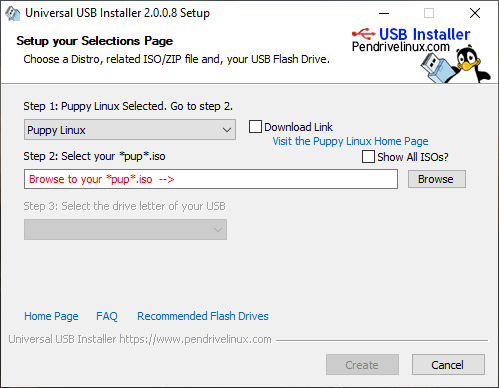
Universal USB Installer 2.0.3.9 لإنشاء فلاشة إقلاعية متعددة الأنظمة بسهولة
يُعد Universal USB Installer 2.0.3.9 من الأدوات المجانية المميزة لإنشاء وحدات USB قابلة للإقلاع، حيث يساعد المستخدم على تثبيت أنظمة ويندوز ولينكس، وتشغيل توزيعات Linux مباشرة من الفلاشة، واستخدام أدوات الصيانة والإنقاذ ومكافحة الفيروسات دون الحاجة إلى تثبيتها على الكمبيوتر.يتميز البرنامج بواجهة بسيطة وخطوات واضحة، مما يجعله مناسبًا للمبتدئين والمستخدمين المحترفين الذين يحتاجون إلى إعداد فلاشة إقلاعية بسرعة. كما يدعم إنشاء وحدات USB متعددة الإقلاع تحتوي على أكثر من نظام تشغيل أو أداة صيانة في الوقت نفسه.
ما هو برنامج Universal USB Installer؟
برنامج Universal USB Installer، المعروف اختصارًا باسم UUI، هو أداة مخصصة لنسخ ملفات ISO الخاصة بأنظمة التشغيل والبرامج الإقلاعية إلى وحدات USB بطريقة تجعلها قابلة للتشغيل عند بدء تشغيل الكمبيوتر.بدلًا من نسخ ملف ISO إلى الفلاشة بالطريقة العادية، يقوم البرنامج بإعداد بنية الإقلاع ونسخ الملفات اللازمة، حتى يتمكن الكمبيوتر من تشغيل النظام أو الأداة مباشرة من وحدة USB.
يمكن استخدام البرنامج لإنشاء فلاشة لتثبيت Windows 10 أو Windows 11، أو تجربة توزيعات Linux دون تثبيتها، أو تشغيل أدوات إصلاح الأعطال واستعادة البيانات وفحص الفيروسات.
ما الجديد في Universal USB Installer 2.0.3.9؟
يتضمن إصدار 2.0.3.9 تحديث محمّل الإقلاع المدمج إلى Ventoy 1.1.17، مما يساعد على تحسين التوافق مع ملفات ISO الحديثة وأنظمة التشغيل وأجهزة الكمبيوتر المختلفة.يعتمد البرنامج على تقنية Ventoy في الإصدارات الحديثة، وهو ما يسمح بنسخ ملفات ISO متعددة إلى الفلاشة وتشغيلها من قائمة إقلاع واحدة، دون الحاجة إلى إعادة تهيئة وحدة USB عند إضافة كل نظام جديد.
كما يستفيد الإصدار من التحسينات التي أُضيفت إلى سلسلة 2.0.3، ومنها توسيع قائمة توزيعات Linux وأدوات الصيانة المدعومة، وتحسين إعدادات التخزين الدائم، وإضافة خيارات أفضل لتجهيز وحدات USB.
أهم مميزات Universal USB Installer 2.0.3.9
إنشاء فلاشة USB قابلة للإقلاع
يساعد البرنامج على تحويل وحدة USB عادية إلى وسيط إقلاعي يمكن استخدامه لتثبيت نظام تشغيل أو تشغيل أداة صيانة قبل الدخول إلى ويندوز.كل ما يحتاج إليه المستخدم هو تحديد النظام أو الأداة المطلوبة، واختيار ملف ISO، ثم تحديد وحدة USB وبدء عملية الإنشاء.
دعم تثبيت Windows 10 وWindows 11
يمكن استخدام Universal USB Installer لإنشاء وسائط تثبيت لأنظمة ويندوز الحديثة.بعد تجهيز الفلاشة، يستطيع المستخدم الإقلاع منها لتثبيت نسخة جديدة من ويندوز، أو إصلاح نظام موجود، أو الوصول إلى أدوات الاستعادة المتوفرة داخل وسيط التثبيت.
دعم توزيعات Linux
يدعم البرنامج مجموعة كبيرة من توزيعات Linux، مثل:- Ubuntu.
- Linux Mint.
- Debian.
- Fedora.
- Arch Linux.
- Manjaro.
- Kali Linux.
- OpenSUSE.
- Garuda Linux.
- SystemRescue.
- Puppy Linux.
إنشاء فلاشة متعددة الإقلاع
تسمح خاصية Multiboot بوضع عدة أنظمة تشغيل وأدوات صيانة على وحدة USB واحدة.عند تشغيل الكمبيوتر من الفلاشة، تظهر قائمة تحتوي على ملفات ISO المتوفرة، ويمكن للمستخدم اختيار النظام أو الأداة التي يريد تشغيلها.
توفر هذه الخاصية مساحة ووقتًا كبيرين، خاصة لفنيي الصيانة الذين يحتاجون إلى حمل عدة أدوات وأنظمة على فلاشة واحدة.
نسخ ملفات ISO دون استخراجها
في الوضع متعدد الإقلاع، يمكن نسخ ملفات ISO مباشرة إلى وحدة USB دون الحاجة إلى فك ضغط محتوياتها.يساعد ذلك على إضافة أنظمة جديدة بسرعة، كما يجعل حذف أي نظام أسهل، لأن المستخدم يستطيع إزالة ملف ISO الخاص به بدلًا من إعادة تهيئة الفلاشة بالكامل.
دعم الإقلاع بنظام BIOS وUEFI
يدعم البرنامج أجهزة الكمبيوتر القديمة التي تستخدم نظام BIOS التقليدي، إلى جانب الأجهزة الحديثة التي تعتمد على UEFI.يعتمد نجاح الإقلاع على توافق ملف ISO وإعدادات الجهاز ونظام الملفات المستخدم على وحدة USB.
التخزين الدائم لتوزيعات Linux
تدعم بعض توزيعات Linux خاصية Persistence أو التخزين الدائم.تسمح هذه الخاصية بحفظ الملفات والإعدادات والبرامج المثبتة أثناء تشغيل Linux من الفلاشة، بحيث لا تضيع التغييرات بعد إعادة تشغيل الكمبيوتر.
تختلف إمكانية التخزين الدائم والحجم المتاح له وفقًا للتوزيعة وطريقة إعداد الفلاشة ونظام الملفات المستخدم.
دعم أدوات الصيانة والإنقاذ
لا يقتصر البرنامج على أنظمة التشغيل، بل يمكن استخدامه مع مجموعة من أدوات الصيانة، مثل:- أدوات استعادة الملفات.
- برامج تقسيم الأقراص.
- أدوات فحص الذاكرة.
- برامج إصلاح الإقلاع.
- أدوات النسخ الاحتياطي.
- أنظمة الإنقاذ.
- برامج مكافحة الفيروسات الإقلاعية.
- أدوات تشخيص مكونات الكمبيوتر.
اختيار نظام ملفات وحدة USB
توفر الإصدارات الحديثة خيارات لتحديد نظام الملفات المناسب أثناء تجهيز وحدة USB.يمكن استخدام أنظمة ملفات مثل FAT32 أو NTFS أو exFAT وفقًا لطبيعة الملفات وحجمها والأجهزة التي ستُستخدم عليها الفلاشة.
يتميز FAT32 بتوافق واسع مع أجهزة UEFI، لكنه لا يقبل ملفًا منفردًا يزيد حجمه على 4 جيجابايت. أما NTFS وexFAT فيسمحان بملفات أكبر، لكن توافق الإقلاع قد يختلف بين الأجهزة.
إمكانية تخصيص مساحة التخزين
يمكن للمستخدم تجهيز جزء من وحدة USB للاستخدام مع ملفات الإقلاع، مع الاحتفاظ بمساحة أخرى لتخزين المستندات والبرامج والملفات الشخصية.كما توفر بعض الإصدارات الحديثة إمكانية ترك مساحة غير مهيأة في نهاية وحدة التخزين لاستخدامها في عمليات تقسيم أو إعدادات أخرى لاحقًا.
برنامج محمول لا يحتاج إلى تثبيت
يمكن تشغيل Universal USB Installer مباشرة من ملفه التنفيذي دون إجراء عملية تثبيت تقليدية.يساعد ذلك على استخدامه بسرعة وحمله على وحدة تخزين خارجية، كما يقلل عدد الملفات التي تتم إضافتها إلى نظام ويندوز.
واجهة بسيطة وسهلة
تتميز واجهة البرنامج بالبساطة، حيث تعتمد عملية إعداد الفلاشة على خطوات أساسية:- اختيار نوع النظام أو الأداة.
- تحديد ملف ISO.
- اختيار وحدة USB.
- ضبط خيارات التهيئة والتخزين.
- بدء عملية الإنشاء.
استخدامات Universal USB Installer
يمكن الاستفادة من البرنامج في العديد من المهام، من أبرزها:- إنشاء فلاشة لتثبيت Windows 10 أو Windows 11.
- تجربة Linux دون تثبيته على القرص الصلب.
- تثبيت توزيعات Linux على الكمبيوتر.
- إنشاء فلاشة متعددة الأنظمة.
- تشغيل أدوات إصلاح ويندوز.
- فحص الجهاز بحثًا عن الفيروسات.
- استعادة الملفات من جهاز لا يعمل.
- تقسيم الأقراص وإدارة وحدات التخزين.
- اختبار ذاكرة الوصول العشوائي.
- حمل مجموعة صيانة متكاملة على فلاشة واحدة.
طريقة استخدام Universal USB Installer
قبل البدء، احفظ نسخة احتياطية من جميع الملفات المهمة الموجودة على وحدة USB، لأن بعض خيارات التجهيز قد تؤدي إلى تهيئتها وحذف محتوياتها.شغّل البرنامج بصلاحيات المسؤول، ثم وافق على شروط الاستخدام.
اختر نظام التشغيل أو الأداة التي تريد إضافتها من القائمة، ثم حدد ملف ISO الموجود على جهازك.
اختر حرف وحدة USB الصحيح، واضبط خيارات نظام الملفات والتهيئة والتخزين الدائم عند توفرها.
ابدأ عملية الإنشاء وانتظر حتى ينتهي البرنامج من إعداد وحدة USB. بعد ذلك أعد تشغيل الكمبيوتر، وافتح قائمة الإقلاع، ثم اختر الفلاشة لتجربة النظام أو بدء التثبيت.
كيفية الإقلاع من الفلاشة
بعد تجهيز وحدة USB، أعد تشغيل الجهاز واضغط على زر فتح قائمة الإقلاع فور بدء التشغيل.يختلف الزر بين الشركات المصنعة، وقد يكون أحد المفاتيح التالية:
- F12.
- F11.
- F9.
- F8.
- Esc.
- Delete.
قد تحتاج بعض الأجهزة إلى تعطيل Secure Boot لتشغيل أنظمة أو أدوات قديمة، لكن لا يُنصح بتعطيله إلا عند الضرورة، ويجب إعادة تفعيله بعد الانتهاء عندما يكون ذلك مناسبًا.
الفرق بين Universal USB Installer وRufus
يُعد Rufus أداة سريعة ومباشرة لإنشاء فلاشة إقلاعية من ملف ISO واحد، ويتميز بخيارات متقدمة للتحكم في أنظمة التقسيم والإقلاع وتثبيت ويندوز.أما Universal USB Installer فيركز بصورة أكبر على إنشاء وحدات USB متعددة الإقلاع، ودعم توزيعات Linux وأدوات الصيانة والتخزين الدائم.
يكون Rufus مناسبًا عند الحاجة إلى إنشاء فلاشة تثبيت واحدة بسرعة، بينما يكون Universal USB Installer خيارًا جيدًا عند الرغبة في وضع عدة أنظمة وأدوات على وحدة USB واحدة.
الفرق بين Universal USB Installer وVentoy
Ventoy هو مشروع مفتوح المصدر يسمح بإنشاء فلاشة متعددة الإقلاع وتشغيل ملفات ISO مباشرة.تعتمد الإصدارات الحديثة من Universal USB Installer على محمّل إقلاع Ventoy، لكنها توفر واجهة وخيارات موجهة لتسهيل اختيار الأنظمة وإدارة توزيعات Linux وأدوات الصيانة.
يمكن اعتبار Universal USB Installer واجهة مبسطة توفر تجربة منظمة للمستخدمين الذين يريدون الاستفادة من تعدد الإقلاع دون التعامل مع إعدادات معقدة.
الفرق بين Universal USB Installer وYUMI
تم تطوير الأداتين بواسطة PendriveLinux، وتستخدم كل منهما لإنشاء وحدات USB قابلة للإقلاع.يركز Universal USB Installer على سهولة الاستخدام وإنشاء وسائط إقلاعية لأنظمة التشغيل والأدوات المختلفة، بينما يوفر YUMI خيارات أخرى لإنشاء وإدارة وحدات USB متعددة الإقلاع.
يعتمد الاختيار بينهما على نوع الأجهزة وملفات ISO وطريقة الإقلاع التي يحتاج إليها المستخدم.
متطلبات تشغيل البرنامج
لا يحتاج Universal USB Installer إلى مواصفات قوية، وتتمثل المتطلبات الأساسية في:- جهاز يعمل بنظام Windows.
- منفذ USB متاح.
- وحدة USB بمساحة مناسبة.
- ملف ISO سليم للنظام أو الأداة المطلوبة.
- صلاحيات المسؤول لتجهيز وحدة التخزين.
- اتصال بالإنترنت عند الحاجة إلى تنزيل ملفات ISO.
- جهاز يدعم الإقلاع من USB.
إيجابيات البرنامج
- مجاني ومفتوح المصدر.
- لا يحتاج إلى تثبيت.
- واجهة سهلة ومناسبة للمبتدئين.
- يدعم أنظمة Windows وتوزيعات Linux.
- إمكانية إنشاء فلاشة متعددة الإقلاع.
- دعم ملفات ISO متعددة على وحدة واحدة.
- دعم BIOS وUEFI.
- إمكانية استخدام التخزين الدائم مع بعض توزيعات Linux.
- مناسب لأدوات الصيانة والإنقاذ.
- يسمح بإضافة وحذف ملفات ISO بسهولة.
- لا يحتاج إلى جهاز بمواصفات مرتفعة.
سلبيات البرنامج
- اختيار وحدة تخزين خاطئة قد يؤدي إلى فقدان البيانات.
- بعض ملفات ISO قد لا تعمل بسبب مشكلات التوافق.
- دعم التخزين الدائم لا يتوفر مع جميع توزيعات Linux.
- قد تحتاج بعض الأنظمة إلى تعديل إعدادات Secure Boot.
- سرعة الإنشاء تعتمد على سرعة وحدة USB والمنفذ المستخدم.
- بعض الأجهزة القديمة قد تواجه مشكلات مع الإقلاع المتعدد.
- يحتاج المستخدم إلى تنزيل ملفات ISO من مصادرها الرسمية بصورة منفصلة.
نصائح قبل إنشاء فلاشة إقلاعية
يجب تنزيل ملفات ISO من المواقع الرسمية لأنظمة التشغيل والأدوات، وتجنب النسخ المعدلة مجهولة المصدر.تحقق من سلامة ملف ISO باستخدام قيمة التحقق SHA-256 عندما توفر الجهة المطورة هذه القيمة.
استخدم وحدة USB موثوقة، ويفضل توصيلها بمنفذ USB 3.0 أو أحدث للحصول على سرعة أفضل.
احفظ نسخة احتياطية من الملفات الموجودة على الفلاشة، وافصل وحدات التخزين الأخرى غير الضرورية لتقليل احتمال اختيار قرص خاطئ.
تأكد من اكتمال عملية إنشاء الفلاشة قبل إغلاق البرنامج أو فصل وحدة USB.
هل Universal USB Installer 2.0.3.9 آمن؟
يُعد البرنامج آمنًا عند تنزيله من موقع PendriveLinux الرسمي واستخدام ملفات ISO أصلية من مصادر موثوقة.الخطر الأساسي لا يتعلق بالبرنامج نفسه، بل باحتمال اختيار وحدة تخزين غير صحيحة أثناء التهيئة أو استخدام ملف ISO معدل يحتوي على برمجيات ضارة.
لذلك يجب التأكد من حرف الفلاشة واسمها وسعتها قبل بدء العملية، وعدم تحميل أنظمة التشغيل أو أدوات الصيانة من مواقع مجهولة.
هل يستحق Universal USB Installer الاستخدام؟
يُعتبر Universal USB Installer 2.0.3.9 خيارًا مناسبًا للمستخدم الذي يحتاج إلى إنشاء فلاشة تثبيت أو صيانة، خاصة عند الرغبة في وضع أكثر من نظام تشغيل أو أداة على وحدة USB واحدة.يستفيد منه فنيو الصيانة ومسؤولو الأنظمة ومستخدمو Linux، كما يناسب المستخدم العادي الذي يريد تثبيت ويندوز أو تجربة إحدى توزيعات Linux دون تعديل النظام الأساسي.
قد تكون الأدوات الأبسط مناسبة لإنشاء فلاشة بنظام واحد، لكن ميزة تعدد الإقلاع تجعل Universal USB Installer أكثر مرونة في الاستخدامات المتقدمة.
الخلاصة
يوفر Universal USB Installer 2.0.3.9 طريقة سهلة لإنشاء وحدات USB قابلة للإقلاع وتشغيل أنظمة Windows وLinux وأدوات الصيانة والإنقاذ.يتميز البرنامج بدعم الإقلاع المتعدد وملفات ISO والتخزين الدائم لبعض توزيعات Linux، إلى جانب التوافق مع أنظمة BIOS وUEFI وعدم الحاجة إلى تثبيت البرنامج على الكمبيوتر.
ومع الاعتماد على محمّل الإقلاع Ventoy 1.1.17، يقدم الإصدار تجربة مرنة لإنشاء فلاشة متكاملة تحتوي على أنظمة وأدوات متعددة، مع ضرورة مراجعة وحدة التخزين المحددة وحفظ نسخة احتياطية من الملفات قبل بدء التهيئة.
the Official Website Upload.ee