
FluentCleaner 26.07.05 وFluentCleaner 1.11.112 Classic – برنامج مجاني وخفيف لتنظيف وتسريع Windows
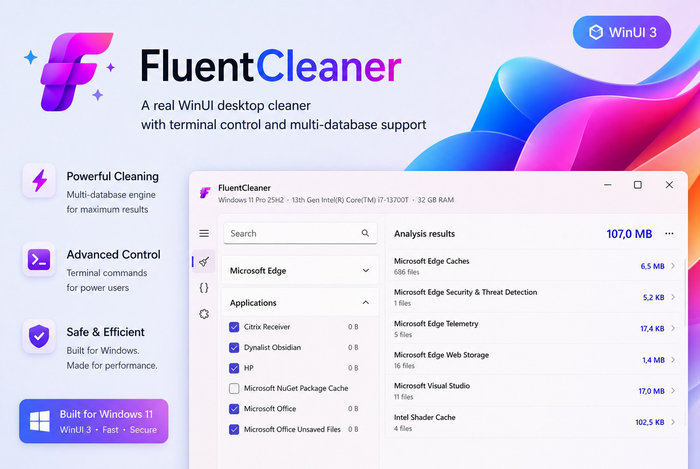
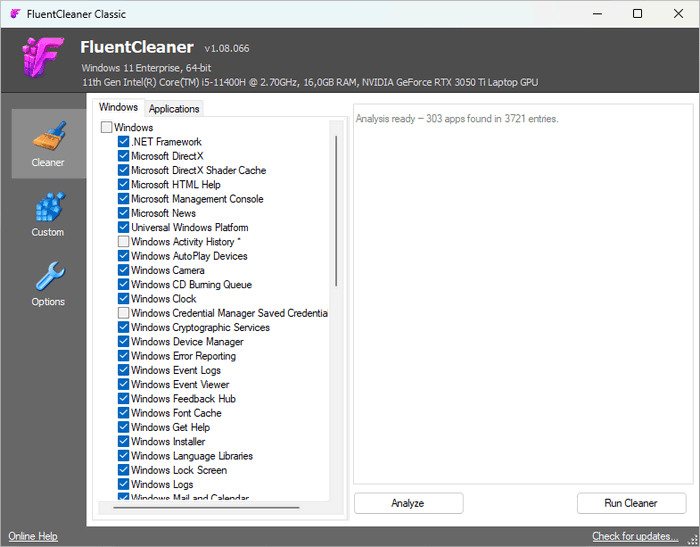
يُعد FluentCleaner من الأدوات الحديثة المخصصة لتنظيف نظام Windows وإزالة الملفات المؤقتة والبيانات غير الضرورية التي تتراكم مع الاستخدام اليومي للجهاز.ويتوفر البرنامج في نسختين رئيسيتين، الأولى هي FluentCleaner 26.07.05 الحديثة ذات واجهة WinUI 3 المصممة خصيصًا لتنسجم مع شكل Windows 11، والثانية هي FluentCleaner 1.11.112 Classic التي تتميز بحجم صغير جدًا وواجهة تقليدية مستوحاة من برامج تنظيف الكمبيوتر القديمة.
يهدف البرنامج إلى توفير بديل مجاني ومفتوح المصدر لأدوات تنظيف النظام الثقيلة، مع التركيز على إزالة الملفات المؤقتة وذاكرة التخزين المؤقت للمتصفحات وبقايا التطبيقات دون اللجوء إلى تعديلات خطرة على سجل Windows.
ما هو برنامج FluentCleaner؟
FluentCleaner هو برنامج مفتوح المصدر لتنظيف أجهزة Windows من الملفات غير الضرورية التي قد تتراكم بمرور الوقت وتستهلك مساحة من القرص.تم تطوير البرنامج بواسطة builtbybel، وهو نفس المطور المعروف بعدد من أدوات تخصيص وصيانة Windows.
يركز FluentCleaner بشكل أساسي على تنظيف الملفات الآمنة نسبيًا مثل:
- ملفات Windows المؤقتة.
- ملفات Cache.
- مخلفات التطبيقات.
- Cache متصفحات الإنترنت.
- ملفات السجل Logs.
- ملفات Shader Cache الخاصة ببطاقات الرسومات.
- بعض الملفات غير الضرورية الناتجة عن البرامج.
الفرق بين FluentCleaner وFluentCleaner Classic
يقدم المشروع نسختين مختلفتين من البرنامج، ولكل واحدة منهما أسلوبها الخاص.FluentCleaner 26.07.05
هذه هي النسخة الحديثة من البرنامج.تم بناؤها باستخدام WinUI 3، ولذلك تتناسب واجهتها مع التصميم الحديث لنظام Windows 11.
توفر النسخة الحديثة مجموعة أكبر من الوظائف، من بينها:
- واجهة حديثة.
- نظام تنظيف متقدم.
- دعم قواعد تنظيف إضافية.
- إعدادات تخصيص أكثر.
- أدوات متقدمة لإنشاء قواعد تنظيف.
- دعم ميزات الذكاء الاصطناعي في بعض الوظائف.
- إدارة الاستثناءات.
- إمكانية تشغيل مهام بعد انتهاء التنظيف.
FluentCleaner 1.11.112 Classic
نسخة Classic موجهة للمستخدم الذي يريد برنامجًا صغيرًا وسريعًا دون واجهات WinUI الثقيلة.تم تصميمها بأسلوب قريب من برامج تنظيف Windows الكلاسيكية، وخاصة الإصدارات القديمة من CCleaner.
ومن أبرز مميزاتها:
- حجم صغير جدًا.
- سرعة تشغيل مرتفعة.
- واجهة بسيطة ومباشرة.
- استهلاك منخفض للموارد.
- لا تحتاج إلى كثير من المكونات الرسومية الحديثة.
- مناسبة للأجهزة الأضعف.
مميزات FluentCleaner 26.07.05
يقدم الإصدار الحديث مجموعة واسعة من المميزات، أبرزها:- فحص الكمبيوتر بحثًا عن الملفات غير الضرورية.
- تنظيف الملفات المؤقتة.
- إزالة Cache الخاص بالنظام.
- تنظيف متصفحات الإنترنت.
- إزالة مخلفات البرامج.
- دعم قواعد winapp2.ini.
- نظام استثناءات Exclusions.
- عرض تفاصيل نتائج الفحص.
- فتح موقع الملف مباشرة من النتائج.
- شريط تقدم يعرض حالة التنظيف.
- تحذير عند وجود متصفح مفتوح قبل تنظيف ملفاته.
- دعم عدة لغات.
- واجهة حديثة مبنية على WinUI 3.
- عدم الاعتماد على تنظيف Registry بشكل عدواني.
- مجاني ومفتوح المصدر.
- لا يحتاج إلى اشتراك مدفوع.
تنظيف ملفات Windows المؤقتة
أثناء تشغيل Windows، يقوم النظام والبرامج بإنشاء عدد كبير من الملفات المؤقتة.في معظم الحالات يتم حذف بعض هذه الملفات تلقائيًا، ولكن قد تبقى كميات كبيرة منها على القرص مع مرور الوقت.
يقوم FluentCleaner بفحص أماكن الملفات المؤقتة المعروفة والمساعدة في حذف العناصر التي لم تعد مطلوبة.
ومن أمثلتها:
- Temp Files.
- ملفات تحديثات مؤقتة.
- ملفات Cache.
- تقارير الأخطاء.
- ملفات Logs.
- ملفات تشغيل مؤقتة لبعض البرامج.
تنظيف المتصفحات
تعتبر متصفحات الإنترنت من أكبر مصادر ملفات Cache المؤقتة.مع الاستخدام اليومي للإنترنت، قد تتراكم مئات الميجابايت أو حتى عدة جيجابايت من البيانات.
يمكن لـ FluentCleaner اكتشاف العديد من الملفات المرتبطة بالمتصفحات وتنظيفها.
قد يشمل ذلك:
- Browser Cache.
- ملفات الإنترنت المؤقتة.
- بعض بيانات الجلسات.
- ملفات Cookies حسب القاعدة المختارة.
- ملفات Logs.
- Cache الصور والمواقع.
ويفضل إغلاق المتصفح قبل تنفيذ عملية التنظيف لضمان حذف الملفات المطلوبة وعدم حدوث تعارض.
دعم winapp2.ini
من أهم مميزات FluentCleaner دعمه لقاعدة winapp2.ini المعروفة.تحتوي هذه القاعدة على عدد كبير من قواعد تنظيف البرامج المختلفة.
وتستخدم لتحديد المواقع التي تخزن فيها التطبيقات:
- الملفات المؤقتة.
- Cache.
- Logs.
- الملفات القديمة.
- بيانات غير ضرورية.
فحص الجهاز قبل التنظيف
لا يقوم FluentCleaner بالضرورة بحذف الملفات فور فتح البرنامج.يمكن للمستخدم تشغيل عملية Analysis أولًا.
يقوم البرنامج بعدها بفحص النظام وإظهار:
- العناصر المكتشفة.
- عدد الملفات.
- المساحة التي يمكن تحريرها.
- البرامج المرتبطة بالملفات.
- مواقع العناصر على القرص.
عرض نتائج الفحص بالتفصيل
توفر الإصدارات الحديثة تفاصيل أكبر لنتائج التنظيف.يمكن للمستخدم الدخول إلى النتائج ومعرفة العناصر التي اكتشفها البرنامج.
كما يمكن في بعض الحالات اختيار Open in Folder للانتقال مباشرة إلى موقع الملف داخل Windows Explorer.
تساعد هذه الوظيفة المستخدم المتقدم على معرفة ما يقوم البرنامج بحذفه بدلًا من الاعتماد على عملية تنظيف غير واضحة.
نظام الاستثناءات Exclusions
تعتبر ميزة Exclusions من الوظائف المهمة في FluentCleaner.تسمح للمستخدم باستبعاد ملف أو مجلد أو قاعدة تنظيف من عملية الحذف.
على سبيل المثال، إذا كان أحد البرامج يستخدم Cache معينًا ويريد المستخدم الاحتفاظ به، فيمكن إضافته إلى قائمة الاستثناءات.
وهذا يوفر مستوى أكبر من التحكم في عمليات التنظيف.
تنظيف Shader Cache
يمكن أن تقوم برامج تشغيل بطاقات الرسومات والألعاب بإنشاء ملفات Shader Cache.تستخدم هذه الملفات لتحسين الأداء وتقليل الحاجة إلى إعادة معالجة بعض الرسومات.
لكنها قد تتراكم مع الوقت.
يستطيع FluentCleaner اكتشاف بعض أنواع Shader Cache وإزالتها عند الحاجة.
وينبغي الانتباه إلى أن حذف Shader Cache قد يؤدي إلى إعادة إنشائه عند تشغيل الألعاب أو البرامج مرة أخرى، وبالتالي قد تظهر بعض التقطعات المؤقتة في أول تشغيل بعد التنظيف.
FluentCleaner والـ Registry
من النقاط المهمة في تصميم FluentCleaner أنه لا يعتمد على ما يعرف باسم Registry Cleaning كوسيلة أساسية لتحسين أداء الكمبيوتر.تنظيف سجل Windows بصورة عشوائية قد يؤدي في بعض الحالات إلى مشكلات في البرامج أو النظام.
لذلك يركز FluentCleaner بصورة أكبر على تنظيف الملفات المؤقتة وCache والبيانات غير الضرورية بدلًا من حذف مفاتيح Registry لمجرد اعتبارها قديمة.
FluentCleaner Classic
تم إنشاء نسخة Classic لتوفير تجربة أكثر بساطة وخفة.تستخدم واجهة Windows Forms تقليدية بدلًا من WinUI 3.
ويؤدي ذلك إلى تقليل حجم البرنامج واستهلاك الموارد بشكل ملحوظ.
تستهدف هذه النسخة بشكل خاص المستخدمين الذين يفضلون:
- السرعة.
- البساطة.
- الواجهات التقليدية.
- الحجم الصغير.
- استهلاك ذاكرة أقل.
- الابتعاد عن التطبيقات الحديثة الثقيلة.
واجهة شبيهة ببرامج التنظيف الكلاسيكية
استوحي تصميم FluentCleaner Classic من الشكل التقليدي لبرامج تنظيف Windows.بدلًا من الواجهات الكبيرة والرسوم المتحركة، يقدم البرنامج نافذة بسيطة تحتوي على الأقسام والوظائف الأساسية مباشرة.
ويجعل ذلك Classic مناسبًا لمن اعتاد استخدام أدوات مثل الإصدارات القديمة من CCleaner.
حجم FluentCleaner Classic
من أكبر نقاط قوة النسخة Classic حجمها الصغير.وصل حجم بعض إصدارات Classic إلى حوالي عدة ميجابايت فقط، وهو أقل بكثير من حجم النسخة الحديثة المبنية على WinUI 3.
ولهذا يمكن وضع البرنامج بسهولة على:
- فلاشة USB.
- أدوات الصيانة المحمولة.
- أسطوانة إنقاذ.
- مجلد برامج Portable.
هل FluentCleaner يحتاج إلى تثبيت؟
تتوفر إصدارات FluentCleaner بأسلوب Portable، مما يسمح بتشغيل البرنامج دون عملية تثبيت تقليدية طويلة.يمكن استخراج الملفات ثم تشغيل البرنامج مباشرة.
وتعتبر هذه الخاصية مناسبة لفنيي الصيانة الذين يحتاجون إلى حمل مجموعة من الأدوات على وحدة USB واستخدامها على أكثر من جهاز.
اكتشاف المتصفحات المفتوحة
من التحسينات المفيدة في FluentCleaner إمكانية اكتشاف وجود متصفح يعمل أثناء محاولة تنظيف ملفاته.عندما يكون المتصفح مفتوحًا، قد تكون بعض ملفات Cache أو قاعدة البيانات الخاصة به قيد الاستخدام.
لذلك يستطيع البرنامج عرض تحذير للمستخدم قبل بدء التنظيف.
يساعد هذا على تجنب نتائج تنظيف غير مكتملة أو حذف بيانات بينما يستخدمها البرنامج.
Rule Lab
تحتوي النسخة الحديثة من FluentCleaner على أداة تعرف باسم Rule Lab.تم تصميم هذه الأداة للمستخدمين المتقدمين الراغبين في اختبار قواعد التنظيف الخاصة بهم.
يمكن استخدامها لإنشاء واختبار قاعدة قبل السماح لها بحذف الملفات فعليًا.
وتعتبر مفيدة للمطورين والمستخدمين الذين يريدون توسيع قدرات البرنامج لتشمل تطبيقات إضافية.
Custom Cleaner
يسمح قسم Custom للمستخدم بإنشاء قواعد تنظيف مخصصة.يمكن تحديد المواقع أو الأنماط المطلوب تنظيفها وإضافتها إلى البرنامج.
ويمنح ذلك FluentCleaner مرونة كبيرة مقارنة بالبرامج التي تعتمد فقط على قائمة ثابتة من التطبيقات المدعومة.
الذكاء الاصطناعي في FluentCleaner
تتضمن النسخة الحديثة بعض الوظائف الاختيارية التي تستخدم خدمات الذكاء الاصطناعي للمساعدة في إنشاء أو تفسير قواعد التنظيف.في إصدار 26.07.05 تم تحسين طريقة عرض تفسيرات AI بحيث تتبع اللغة المحددة داخل البرنامج.
كما تم تحديث بعض مكونات التكامل مع نماذج الذكاء الاصطناعي.
وتعتبر هذه الأدوات إضافية ولا تمثل الوظيفة الأساسية للبرنامج، إذ يمكن استخدام FluentCleaner لتنظيف النظام دون الاعتماد عليها.
دعم عدة لغات
يستمر FluentCleaner في إضافة وتحسين اللغات.وتضمنت تحديثات الإصدار 26.07.05 تحسينات على الترجمة ودعم لغات إضافية مثل:
- الصينية المبسطة.
- البلغارية.
- تحسينات للغة الألمانية.
التحكم بعد التنظيف
تسمح النسخة الحديثة بتشغيل بعض المهام بعد انتهاء عملية التنظيف.وقد يتم استخدام هذه الخاصية لتنفيذ أوامر أو مهام صيانة إضافية.
وفي الإصدارات الحديثة تمت إضافة مهلة زمنية لبعض مهام ما بعد التنظيف لمنع أمر Shell متوقف من تعليق عملية التشغيل التلقائية.
تشغيل FluentCleaner تلقائيًا
يدعم البرنامج بعض سيناريوهات التشغيل التلقائي.وهي وظيفة مفيدة للمستخدم المتقدم أو مسؤول النظام الذي يريد دمج عملية التنظيف ضمن مهام صيانة دورية.
لكن يجب دائمًا مراجعة قواعد التنظيف المستخدمة قبل تشغيل الحذف تلقائيًا لضمان عدم إزالة بيانات مطلوبة.
الفرق بين Classic والنسخة الحديثة في المميزات
رغم أن FluentCleaner Classic سريع وخفيف، إلا أن النسخة الحديثة أكثر تقدمًا من ناحية الوظائف.قد تفتقد Classic بعض المميزات الموجودة في النسخة الحديثة، مثل:
- اختيار ثيم Light أو Dark أو System.
- نظام تغيير اللغة داخل البرنامج.
- استيراد وتصدير الإعدادات.
- بعض قواعد تطبيقات Windows AppX.
- صفحة Terminal.
- بعض الأدوات المتقدمة لإنشاء قواعد التنظيف.
- بعض وظائف الذكاء الاصطناعي.
هل FluentCleaner مفتوح المصدر؟
نعم، FluentCleaner مشروع مفتوح المصدر ويتم توزيعه بترخيص MIT.يسمح ذلك للمستخدمين والمطورين بالاطلاع على الكود البرمجي والمساهمة في المشروع وفق شروط الترخيص.
وتعتبر هذه نقطة مهمة بالنسبة لبرنامج يمتلك صلاحية حذف الملفات من الجهاز، حيث يمكن للباحثين والمطورين مراجعة طريقة عمله.
هل FluentCleaner مجاني؟
نعم، البرنامج مجاني.ولا يعتمد المشروع على نموذج اشتراك Premium ضروري لاستخدام وظائف التنظيف الأساسية.
وهذا يجعله خيارًا جذابًا للمستخدم الذي يبحث عن برنامج تنظيف خفيف دون إعلانات أو عروض ترقية مستمرة.
متطلبات تشغيل FluentCleaner
تم تصميم النسخة الحديثة بصورة أساسية لتناسب Windows 11.النظام الموصى به
- Windows 11.
- معالج Intel أو AMD حديث.
- 4 جيجابايت RAM أو أكثر.
- مساحة صغيرة على القرص.
- WinUI 3 Runtime عند الحاجة.
- صلاحيات مناسبة لتنظيف بعض ملفات النظام.
Windows 10
قد تعمل بعض إصدارات البرنامج على Windows 10 عند توفر مكونات التشغيل اللازمة، لكن تجربة WinUI 3 والتصميم الحديث موجهة بصورة أكبر إلى Windows 11.أما نسخة Classic فقد تكون أكثر ملاءمة للأجهزة أو البيئات التي لا تحتاج إلى واجهة WinUI الحديثة.
هل FluentCleaner يسرع الكمبيوتر؟
وظيفة البرنامج الأساسية ليست زيادة سرعة المعالج أو الذاكرة بصورة مباشرة.الفائدة الرئيسية هي إزالة الملفات غير الضرورية واستعادة مساحة من القرص.
وقد يؤدي ذلك إلى تحسين تجربة الاستخدام في حالات معينة، خاصة إذا كان القرص ممتلئًا بدرجة كبيرة.
لكن لا ينبغي اعتبار أي برنامج تنظيف وسيلة سحرية لمضاعفة سرعة جهاز قديم أو ضعيف.
للحصول على تحسين فعلي للأداء قد تكون عوامل مثل SSD والذاكرة RAM وعدد البرامج التي تعمل مع بدء Windows أكثر تأثيرًا.
استخدام FluentCleaner بطريقة آمنة
من الأفضل دائمًا اتباع بعض الاحتياطات عند استخدام أي برنامج تنظيف.من أهم النصائح:
- قم بعملية Analysis أولًا.
- راجع النتائج قبل الحذف.
- أغلق المتصفحات قبل تنظيف بياناتها.
- لا تحذف بيانات لا تعرف وظيفتها.
- استخدم Exclusions للعناصر التي تريد الاحتفاظ بها.
- احتفظ بنسخة احتياطية من الملفات المهمة.
- استخدم أحدث إصدار من البرنامج.
- حمل البرنامج من المصدر الرسمي للمشروع.
- أنشئ Restore Point قبل عمليات التنظيف الكبيرة إذا كنت غير متأكد.
لمن يناسب FluentCleaner؟
يمكن أن يكون البرنامج مناسبًا لعدة فئات:- مستخدمي Windows 11.
- مستخدمي Windows 10 في البيئات المتوافقة.
- فنيي صيانة الكمبيوتر.
- المستخدمين الذين يريدون تحرير مساحة القرص.
- الباحثين عن بديل خفيف لأدوات التنظيف التقليدية.
- المستخدمين الذين يفضلون البرامج المفتوحة المصدر.
- الأشخاص الذين يريدون أداة Portable.
- المستخدمين المتقدمين الراغبين في إنشاء قواعد تنظيف مخصصة.
مميزات FluentCleaner 26.07.05 وClassic 1.11.112 باختصار
من أبرز المميزات:- تنظيف ملفات Windows المؤقتة.
- تنظيف Cache.
- إزالة مخلفات التطبيقات.
- تنظيف بيانات المتصفحات.
- دعم winapp2.ini.
- فحص النظام قبل الحذف.
- عرض حجم الملفات المكتشفة.
- دعم Exclusions.
- تحذير من المتصفحات المفتوحة.
- قواعد تنظيف مخصصة.
- واجهة WinUI 3 حديثة في الإصدار الأساسي.
- نسخة Classic صغيرة وسريعة.
- برنامج Portable.
- مفتوح المصدر.
- مجاني.
- لا يعتمد على Registry Cleaner عدواني.
- مناسب لأجهزة Windows الحديثة.
- تطوير وتحديث مستمر.
أي نسخة أفضل: FluentCleaner أم Classic؟
يعتمد الاختيار على احتياجات المستخدم.إذا كنت تستخدم Windows 11 وتريد واجهة حديثة ومجموعة كاملة من الوظائف والأدوات الجديدة، فإن FluentCleaner 26.07.05 يعتبر الخيار الأنسب.
أما إذا كنت تريد برنامجًا بسيطًا جدًا وخفيفًا وسريع التشغيل، فإن FluentCleaner 1.11.112 Classic يقدم تجربة أكثر تقليدية ويستهلك موارد أقل.
لذلك لا يمكن اعتبار إحدى النسختين أفضل بشكل مطلق، بل تختلف الأفضلية حسب مواصفات الجهاز وطريقة الاستخدام.
الخلاصة
يقدم FluentCleaner 26.07.05 وFluentCleaner 1.11.112 Classic حلًا عمليًا للمستخدمين الباحثين عن أداة مجانية وخفيفة لتنظيف أجهزة Windows من الملفات المؤقتة وCache ومخلفات البرامج.تتميز النسخة الحديثة بواجهة WinUI 3 متوافقة بشكل ممتاز مع تصميم Windows 11، إلى جانب أدوات متقدمة مثل قواعد التنظيف المخصصة والاستثناءات وRule Lab وتحسينات تحليل نتائج الفحص.
في المقابل، تركز نسخة Classic على البساطة والسرعة والحجم الصغير، مع واجهة تقليدية مناسبة لمن يفضل برامج تنظيف الكمبيوتر الكلاسيكية دون الكثير من العناصر الرسومية الحديثة.
كما يمنح كون FluentCleaner مجانيًا ومفتوح المصدر نقطة قوة إضافية، خاصة للمستخدم الذي يريد معرفة طريقة عمل أداة التنظيف بدلًا من الاعتماد على برامج مغلقة المصدر ومليئة بالإعلانات.
وبشكل عام، يمثل FluentCleaner خيارًا مميزًا لتنظيف Windows وتحرير مساحة التخزين، مع إمكانية الاختيار بين الإصدار الحديث الغني بالمميزات وClassic الخفيف والسريع حسب احتياجات كل مستخدم.
Github.com Upload.ee
Github.com Upload.ee