
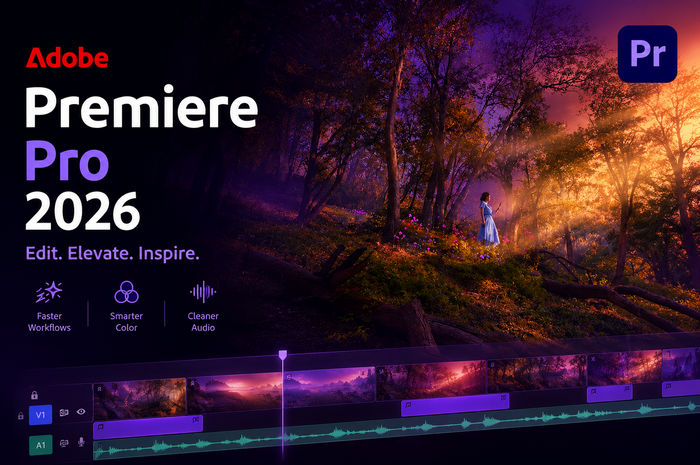
برنامج Adobe Premiere Pro 2026 v26.3.2 لتحرير ومونتاج الفيديو باحترافية
نبذة عن Adobe Premiere Pro 2026 v26.3.2
يعتبر Adobe Premiere Pro 2026 v26.3.2 من أشهر برامج تحرير ومونتاج الفيديو الاحترافية، ويستخدمه صناع المحتوى والمونتيرون وشركات الإنتاج لإنشاء أنواع مختلفة من الفيديوهات، بداية من المقاطع القصيرة المخصصة لمنصات التواصل الاجتماعي وحتى الأفلام والبرامج والمشروعات عالية الدقة.يوفر البرنامج بيئة عمل متكاملة تجمع بين قص وترتيب الفيديوهات، ومعالجة الصوت، وتصحيح الألوان، وإضافة النصوص والمؤثرات والانتقالات، مع دعم مجموعة كبيرة من صيغ الفيديو والصوت.
وتظهر قوة Premiere Pro بصورة خاصة في المشروعات الاحترافية التي تحتاج إلى Timeline متقدم وتحكم دقيق في كل عنصر من عناصر الفيديو.
واجهة Adobe Premiere Pro
تعتمد واجهة Premiere Pro على مجموعة من اللوحات التي يمكن تنظيمها وفق طبيعة العمل. يستطيع المستخدم الوصول إلى ملفات المشروع ومعاينة الفيديو والـ Timeline وأدوات التحكم والتأثيرات من خلال مساحة عمل واحدة.كما يمكن تخصيص ترتيب اللوحات وحجمها بما يناسب طريقة استخدام البرنامج، وهو أمر مفيد للمحترفين الذين يعملون لساعات طويلة على مشروعات كبيرة.
قد تبدو الواجهة معقدة في البداية بسبب العدد الكبير من الأدوات، لكنها تصبح أكثر سهولة بمجرد فهم أساسيات Timeline وطريقة إدارة ملفات المشروع.
تحرير ومونتاج الفيديو
تتمثل الوظيفة الأساسية للبرنامج في تحرير الفيديو بصورة احترافية، حيث يمكن استيراد المقاطع وترتيبها على Timeline وقص الأجزاء غير المطلوبة وإعادة ترتيب المشاهد.يمكن أيضاً استخدام أكثر من مسار للفيديو والصوت داخل المشروع، مما يسمح بإنشاء مونتاج معقد يحتوي على فيديوهات وصور ونصوص وموسيقى ومؤثرات صوتية وعناصر رسومية متعددة.
ويستطيع المستخدم التحكم بدقة في بداية ونهاية كل مقطع وإجراء تعديلات على التوقيت للوصول إلى الإيقاع المناسب للفيديو.
Timeline احترافي
يعتبر Timeline من أهم أجزاء Adobe Premiere Pro، حيث تتم بداخله معظم عمليات المونتاج.يمكن إنشاء عدد كبير من مسارات الفيديو والصوت وترتيب العناصر عليها والتحكم في توقيتها، بالإضافة إلى قفل المسارات أو إخفائها وتنظيمها وفق احتياجات المشروع.
وتساعد الاختصارات والأدوات المتقدمة على تسريع عمليات القص والتحريك والتعديل، خاصة بالنسبة للمستخدم الذي يتعامل مع مشاريع طويلة.
أدوات القص والتحرير
يوفر Premiere Pro مجموعة كبيرة من الأدوات المخصصة لقص الفيديو وتعديل نقاط البداية والنهاية للمقاطع.يمكن تنفيذ عمليات مثل Ripple Edit وRolling Edit وغيرها من تقنيات التحرير التي تسمح بتعديل المقاطع مع التحكم في تأثير التغيير على بقية عناصر Timeline.
هذه الأدوات توفر الكثير من الوقت في المشروعات الاحترافية مقارنة بالاعتماد على عمليات القص والتحريك اليدوية فقط.
دعم الفيديوهات عالية الدقة
تم تصميم Premiere Pro للتعامل مع مجموعة واسعة من درجات الدقة وصيغ الفيديو، بما في ذلك مشروعات عالية الدقة مثل 4K وما فوق وفق الترميز والعتاد وسير العمل المستخدم.لكن العمل على الفيديوهات ذات الدقة المرتفعة يحتاج إلى جهاز مناسب، خاصة عندما يحتوي المشروع على عدد كبير من المؤثرات وعمليات تصحيح الألوان.
كلما ارتفعت دقة الفيديو ومعدل الإطارات وتعقيد المشروع، زادت أهمية المعالج وبطاقة الرسوميات والذاكرة ووحدة التخزين السريعة.
Proxy لتحسين الأداء
عند العمل على فيديوهات ضخمة أو ملفات يصعب على الكمبيوتر تشغيلها بسلاسة، يمكن الاستفادة من نظام Proxy.تعتمد الفكرة على إنشاء نسخ أخف من ملفات الفيديو الأصلية واستخدامها أثناء المونتاج، ثم العودة إلى الملفات الأصلية عالية الجودة عند التصدير النهائي.
تعتبر هذه الخاصية مفيدة جداً للمستخدم الذي يعمل على فيديوهات عالية الدقة باستخدام جهاز لا يستطيع تشغيل الملفات الأصلية بسلاسة طوال الوقت.
تصحيح الألوان
يحتوي Premiere Pro على أدوات قوية لتصحيح وتعديل الألوان، ويعتبر Lumetri Color من أشهر الأدوات المستخدمة لهذا الغرض.يمكن تعديل التعريض والتباين وWhite Balance والتشبع والظلال والإضاءات، بالإضافة إلى استخدام أدوات أكثر تقدماً للوصول إلى مظهر لوني محدد.
ويستطيع المستخدم معالجة المشاهد المختلفة حتى تصبح الألوان والإضاءة أكثر تناسقاً عبر الفيديو بالكامل.
Color Grading
بعد تصحيح المشكلات الأساسية في الألوان يمكن استخدام أدوات Color Grading لإعطاء الفيديو طابعاً بصرياً مميزاً.يمكن إنشاء أجواء سينمائية أو درجات دافئة وباردة والتحكم في الألوان وفق طبيعة المحتوى.
وتحتاج هذه المرحلة إلى بعض الخبرة، لأن المبالغة في التعديلات قد تؤدي إلى ألوان غير طبيعية أو فقدان بعض التفاصيل.
المؤثرات البصرية
يحتوي Premiere Pro على مجموعة كبيرة من Video Effects التي يمكن تطبيقها على المقاطع.يمكن التحكم في خصائص مثل Position وScale وRotation وOpacity، بالإضافة إلى استخدام تأثيرات أخرى لتغيير شكل الفيديو أو تنفيذ معالجة محددة.
ويمكن استخدام Keyframes لتغيير قيم التأثيرات مع مرور الوقت، مما يسمح بإنشاء حركة وعناصر بصرية أكثر ديناميكية.
الانتقالات بين المشاهد
يدعم البرنامج إضافة Transitions بين مقاطع الفيديو، مثل الانتقالات البسيطة التي تساعد على الانتقال من مشهد إلى آخر بطريقة أكثر سلاسة.ويمكن التحكم في مدة الانتقال ومكانه حسب طبيعة المونتاج.
لكن في المشروعات الاحترافية يفضل استخدام الانتقالات بصورة مدروسة، لأن كثرتها لا تعني بالضرورة الحصول على فيديو أفضل.
Keyframes والتحريك
تعتبر Keyframes من الأدوات المهمة في Premiere Pro، حيث تسمح بتغيير قيمة معينة بمرور الوقت.يمكن استخدامها لتحريك النصوص والصور، وتغيير حجم الفيديو، وتحريك موقع عنصر داخل الشاشة، والتحكم في الشفافية ومستوى الصوت والعديد من التأثيرات.
هذه الخاصية تمنح المستخدم إمكانيات واسعة لإنشاء حركات بسيطة دون الحاجة إلى الانتقال إلى برنامج Motion Graphics متخصص في كل مرة.
إضافة النصوص والعناوين
يوفر Premiere Pro أدوات لإنشاء النصوص والعناوين داخل الفيديو.يمكن التحكم في الخط والحجم والمحاذاة والموقع والمظهر، بالإضافة إلى تحريك النصوص باستخدام Keyframes وأدوات الرسوم المتاحة.
وتعتبر هذه الأدوات مهمة لإنشاء مقدمات الفيديو والعناوين وأسماء الأشخاص والمعلومات التي تظهر على الشاشة.
الترجمة وCaptions
يقدم البرنامج أدوات للتعامل مع Captions والترجمة، وهي من الخصائص المهمة لصناع المحتوى.يمكن إضافة النصوص المصاحبة للكلام وتعديل توقيتها وتنسيقها بما يتناسب مع الفيديو.
وتزداد أهمية الترجمة مع المحتوى المنشور على الإنترنت، حيث يشاهد عدد كبير من المستخدمين الفيديوهات بدون صوت أو يحتاجون إلى ترجمة بلغة مختلفة.
Speech to Text
توفر الإصدارات الحديثة من Premiere Pro تقنيات لتحويل الكلام إلى نص في اللغات المدعومة، مما يساعد على إنشاء Transcripts وCaptions بسرعة أكبر.يمكن للمستخدم مراجعة النص الناتج وتصحيح الكلمات والتوقيت قبل استخدامه داخل المشروع.
وتوفر هذه الأدوات وقتاً كبيراً مقارنة بكتابة كل جملة وتحديد توقيتها يدوياً، مع ضرورة مراجعة النتائج لأن دقة التعرف على الكلام تختلف حسب اللغة وجودة الصوت واللهجة.
تحرير الفيديو باستخدام النص
من التطورات المهمة في Premiere Pro أدوات Text-Based Editing، التي تسمح بالتعامل مع بعض عمليات المونتاج من خلال النص المستخرج من الحوار.يمكن للمحرر قراءة Transcript والبحث عن أجزاء معينة من الحديث وتنفيذ تعديلات مرتبطة بالنص، مما يجعل التعامل مع المقابلات والبودكاست والمحتوى الحواري أسرع.
هذه الطريقة لا تلغي Timeline التقليدي، لكنها تضيف أسلوباً آخر لتسريع مرحلة المونتاج الأولية.
الذكاء الاصطناعي في Premiere Pro
أصبحت تقنيات الذكاء الاصطناعي جزءاً متزايد الأهمية من منظومة Adobe، ويستفيد Premiere Pro من أدوات ذكية تساعد على تقليل الوقت اللازم لتنفيذ بعض المهام.تختلف الخصائص المتاحة حسب الإصدار والمنطقة ونوع الحساب والخدمات المرتبطة به، لكن الاتجاه العام يتمثل في استخدام الذكاء الاصطناعي لتسريع عمليات مثل تحليل المحتوى والصوت والترجمة وبعض مهام الفيديو.
ويظل التحكم النهائي للمستخدم مهماً للحصول على نتيجة مناسبة للمشروع.
معالجة الصوت
لا يقتصر Premiere Pro على الصورة، حيث يحتوي على مجموعة قوية من الأدوات لمعالجة الصوت.يمكن التحكم في مستوى الصوت لكل مقطع وإضافة تأثيرات وإجراء تعديلات تساعد على تحسين وضوح الحوار وموازنة الأصوات المختلفة.
كما يمكن تنظيم مسارات الحوار والموسيقى والمؤثرات الصوتية بصورة مستقلة داخل Timeline.
تحسين وضوح الحوار
تتضمن أدوات الصوت الحديثة إمكانيات تساعد على تحسين الحوار وجعله أكثر وضوحاً، وهي مفيدة للمقاطع التي تم تسجيلها في ظروف غير مثالية.يمكن أيضاً تقليل بعض أنواع الضوضاء وتحسين التوازن بين الصوت البشري والخلفية.
لكن جودة النتيجة تعتمد بدرجة كبيرة على جودة التسجيل الأصلي، ولا يمكن لأي أداة استعادة معلومات صوتية غير موجودة من الأساس بصورة مثالية.
مزامنة الصوت مع الفيديو
عند استخدام كاميرا لتسجيل الصورة ومسجل خارجي للصوت، يحتاج المونتير إلى مزامنة الملفين.يوفر Premiere Pro أدوات تساعد على مزامنة الصوت والفيديو اعتماداً على البيانات المتاحة أو الموجات الصوتية في سيناريوهات مناسبة.
تعتبر هذه الإمكانية مفيدة في المقابلات والتصوير الاحترافي الذي يتم فيه تسجيل الصوت بشكل منفصل.
Multi-Camera Editing
يدعم Premiere Pro عمليات Multi-Camera Editing للمشروعات التي تم تصويرها باستخدام أكثر من كاميرا.يمكن مزامنة الزوايا المختلفة ثم الانتقال بينها أثناء المونتاج للحصول على المشهد المطلوب.
هذه الخاصية مفيدة في تصوير المقابلات والحفلات والبودكاست والفعاليات والبرامج التي تعتمد على عدة كاميرات في الوقت نفسه.
التكامل مع Adobe After Effects
من أبرز مميزات Premiere Pro تكامله مع Adobe After Effects.يمكن استخدام Premiere Pro للمونتاج الأساسي ثم الاستفادة من After Effects لإنشاء المؤثرات البصرية المتقدمة والـ Motion Graphics والتركيبات المعقدة.
هذا التكامل يجعل البرنامجين من الأدوات المهمة داخل العديد من بيئات إنتاج الفيديو الاحترافية.
التكامل مع Adobe Photoshop
يمكن استخدام الصور والملفات التي تم إعدادها في Photoshop داخل مشروعات Premiere Pro.تساعد هذه الإمكانية في إنشاء الصور المصغرة والعناصر الرسومية والخلفيات وغيرها من المواد التي يمكن إضافتها إلى الفيديو.
وتوفر منظومة Adobe بشكل عام سير عمل مترابطاً بين تطبيقاتها المختلفة.
تنظيم المشروعات والملفات
مع زيادة حجم المشروع يصبح تنظيم الملفات جزءاً مهماً من عملية المونتاج.يوفر Premiere Pro أدوات مثل Bins لتنظيم الفيديوهات والصور والموسيقى والمؤثرات وغيرها من العناصر داخل المشروع.
ويساعد التنظيم الجيد على الوصول إلى الملفات بسرعة، خصوصاً عندما يحتوي المشروع على مئات أو آلاف المقاطع.
استخدام Adobe Premiere Pro لليوتيوب
يعتبر Premiere Pro مناسباً جداً لصناع محتوى YouTube، حيث يمكن استخدامه في مونتاج الفيديوهات وإضافة النصوص والصور والموسيقى والمؤثرات وتصحيح الألوان.كما يستطيع المستخدم تجهيز الفيديو بأبعاد ودقة مناسبة للمنصة ثم تصديره باستخدام إعدادات ملائمة للنشر.
وتوفر المرونة الكبيرة للبرنامج إمكانية إنشاء محتوى بسيط أو إنتاج فيديوهات احترافية معقدة باستخدام نفس بيئة العمل.
فيديوهات TikTok وReels وShorts
يمكن استخدام Premiere Pro أيضاً لإنشاء الفيديوهات الرأسية المخصصة لمنصات مثل TikTok وInstagram Reels وYouTube Shorts.يستطيع المستخدم إنشاء Sequence بنسبة أبعاد رأسية وتنظيم العناصر بما يتناسب مع شاشة الهاتف.
كما تساعد أدوات إعادة التأطير والتعامل مع النصوص والترجمة على تجهيز نسخة من المحتوى تناسب المنصات الرأسية.
تصدير الفيديو
بعد الانتهاء من المشروع يوفر Premiere Pro خيارات واسعة لتصدير الفيديو.يمكن تحديد صيغة الملف والترميز والدقة ومعدل الإطارات ومعدل البيانات وإعدادات الصوت وغيرها من التفاصيل.
وتوجد إعدادات Presets تساعد المستخدم على اختيار إعدادات مناسبة لسيناريوهات شائعة، بينما يستطيع المحترف ضبط كل عنصر يدوياً لتحقيق التوازن المطلوب بين الجودة وحجم الملف.
دعم Hardware Acceleration
يستطيع Premiere Pro الاستفادة من تسريع العتاد في عدد من عمليات المعالجة والتصدير عند استخدام مكونات وصيغ مدعومة.وجود بطاقة رسومية مناسبة يمكن أن يسرع المؤثرات وعمليات المعالجة، بينما يمكن الاستفادة من تقنيات ترميز وفك ترميز الفيديو المدعومة بواسطة العتاد.
وتختلف الاستفادة الفعلية حسب المعالج وبطاقة الرسوميات ونوع Codec المستخدم.
أهمية المعالج في Premiere Pro
يلعب CPU دوراً مهماً في أداء البرنامج، خاصة في عمليات فك ترميز الفيديو والتعامل مع بعض التأثيرات والتصدير.المعالجات الحديثة متعددة الأنوية يمكن أن توفر أداء أفضل في كثير من المهام، لكن النتيجة تعتمد أيضاً على نوع الملفات المستخدمة وبقية مكونات الكمبيوتر.
لذلك يجب النظر إلى مواصفات الجهاز كوحدة متكاملة بدلاً من التركيز على مكون واحد فقط.
أهمية كارت الشاشة
أصبح GPU عنصراً مهماً جداً في سير عمل Premiere Pro الحديث.تستفيد مجموعة من المؤثرات وعمليات معالجة الفيديو من التسريع بواسطة بطاقة الرسوميات، كما تصبح أهمية VRAM أكبر عند التعامل مع درجات دقة مرتفعة ومشروعات معقدة.
ولهذا يفضل استخدام بطاقة رسومية مدعومة ومناسبة لطبيعة الفيديوهات التي يتم تحريرها.
أهمية ذاكرة RAM
كلما زاد حجم المشروع وعدد التطبيقات المفتوحة إلى جانب Premiere Pro، زادت الحاجة إلى ذاكرة RAM.يمكن للمشروعات البسيطة العمل بموارد أقل، بينما تحتاج مشروعات 4K والمشروعات الطويلة والمتعددة الطبقات إلى ذاكرة أكبر للحصول على تجربة أكثر راحة.
كما يجب مراعاة أن تطبيقات مثل After Effects وPhotoshop قد تعمل إلى جانب Premiere Pro وتشارك نفس موارد الجهاز.
استخدام وحدات SSD
وجود وحدة تخزين SSD سريعة يمكن أن يحدث فارقاً واضحاً في تجربة تحرير الفيديو.يمكن استخدامها لتثبيت البرنامج والنظام وحفظ ملفات المشروع وCache، بينما تحتاج ملفات الفيديو الكبيرة إلى وحدات تخزين توفر سرعة ومساحة مناسبة.
وفي بيئات العمل الاحترافية قد يتم توزيع النظام وMedia Cache وملفات الفيديو على وحدات مختلفة لتحقيق أداء أفضل.
مميزات Adobe Premiere Pro 2026 v26.3.2
يتميز Adobe Premiere Pro 2026 v26.3.2 ببيئة مونتاج احترافية وTimeline مرن يسمح بالتعامل مع المشروعات البسيطة والمعقدة.كما يوفر أدوات قوية لتصحيح الألوان ومعالجة الصوت وإضافة النصوص والترجمة والمؤثرات والانتقالات، إلى جانب دعم Keyframes وProxy وMulti-Camera ومجموعة كبيرة من صيغ الفيديو.
ويعتبر التكامل مع After Effects وPhotoshop وبقية منظومة Adobe من أبرز نقاط القوة، بالإضافة إلى أدوات الذكاء الاصطناعي وتقنيات تحرير النص والصوت التي تساعد على تسريع العديد من مراحل الإنتاج.
عيوب Adobe Premiere Pro 2026 v26.3.2
أحد أبرز عيوب Premiere Pro هو أن العدد الكبير من الأدوات والإعدادات قد يجعل تعلم البرنامج صعباً نسبياً بالنسبة للمبتدئين.كما أن العمل على فيديوهات عالية الدقة أو مشروعات تحتوي على عدد كبير من المؤثرات يمكن أن يتطلب جهازاً قوياً، خاصة من حيث المعالج وبطاقة الرسوميات وRAM وسرعة التخزين.
وقد تصبح المشروعات الكبيرة أكثر تعقيداً إذا لم يتم تنظيم الملفات وMedia Cache بصورة جيدة.
كذلك يعتبر Premiere Pro برنامجاً تجارياً ضمن منظومة Adobe ويحتاج إلى ترخيص مناسب لاستخدامه وفق شروط الشركة.
الفرق بين Premiere Pro وAfter Effects
رغم إمكانية استخدام البرنامجين في صناعة الفيديو، فإن لكل منهما تخصصاً مختلفاً.يركز Premiere Pro بصورة أساسية على المونتاج وترتيب المقاطع ومعالجة الصوت والألوان وتجهيز المشروع النهائي.
أما After Effects فيتخصص بدرجة أكبر في Motion Graphics والمؤثرات البصرية والتركيب والتحريك المتقدم.
ولهذا يتم استخدام البرنامجين معاً في الكثير من المشروعات الاحترافية بدلاً من اعتبار أحدهما بديلاً كاملاً عن الآخر.
هل Adobe Premiere Pro مناسب للمبتدئين؟
يمكن للمبتدئ تعلم Premiere Pro، لكن البرنامج يحتاج إلى بعض الوقت لفهم واجهته وأدواته.من الأفضل البدء بتعلم استيراد الملفات وإنشاء Sequence واستخدام Timeline والقص وإضافة الصوت والنصوص والتصدير، ثم الانتقال تدريجياً إلى Color Grading وKeyframes وMasking والأدوات الأكثر تقدماً.
الميزة أن المهارات الأساسية تكفي بالفعل لإنشاء فيديوهات جيدة قبل الحاجة إلى تعلم جميع الأدوات الاحترافية.
هل يستحق Adobe Premiere Pro 2026 v26.3.2 الاستخدام؟
يعتبر Adobe Premiere Pro 2026 v26.3.2 من الحلول القوية للمستخدم الذي يريد الدخول بجدية في مجال المونتاج وصناعة الفيديو، سواء لإنشاء محتوى YouTube أو الفيديوهات القصيرة أو المشروعات التجارية والإنتاج الاحترافي.قوة البرنامج تكمن في قدرته على الجمع بين المونتاج والصوت والألوان والنصوص والمؤثرات وإدارة المشروعات داخل بيئة واحدة، مع إمكانية توسيع سير العمل باستخدام برامج Adobe الأخرى.
وبالنسبة لصناع المحتوى والمونتيرين الذين يحتاجون إلى تحكم متقدم ومرونة كبيرة في المشروعات، يظل Adobe Premiere Pro واحداً من أبرز برامج تحرير الفيديو الاحترافية.
Turbo.net Uploadrar.com Frdl.my Katfile.biz Filespayouts.com Nitroflare.com